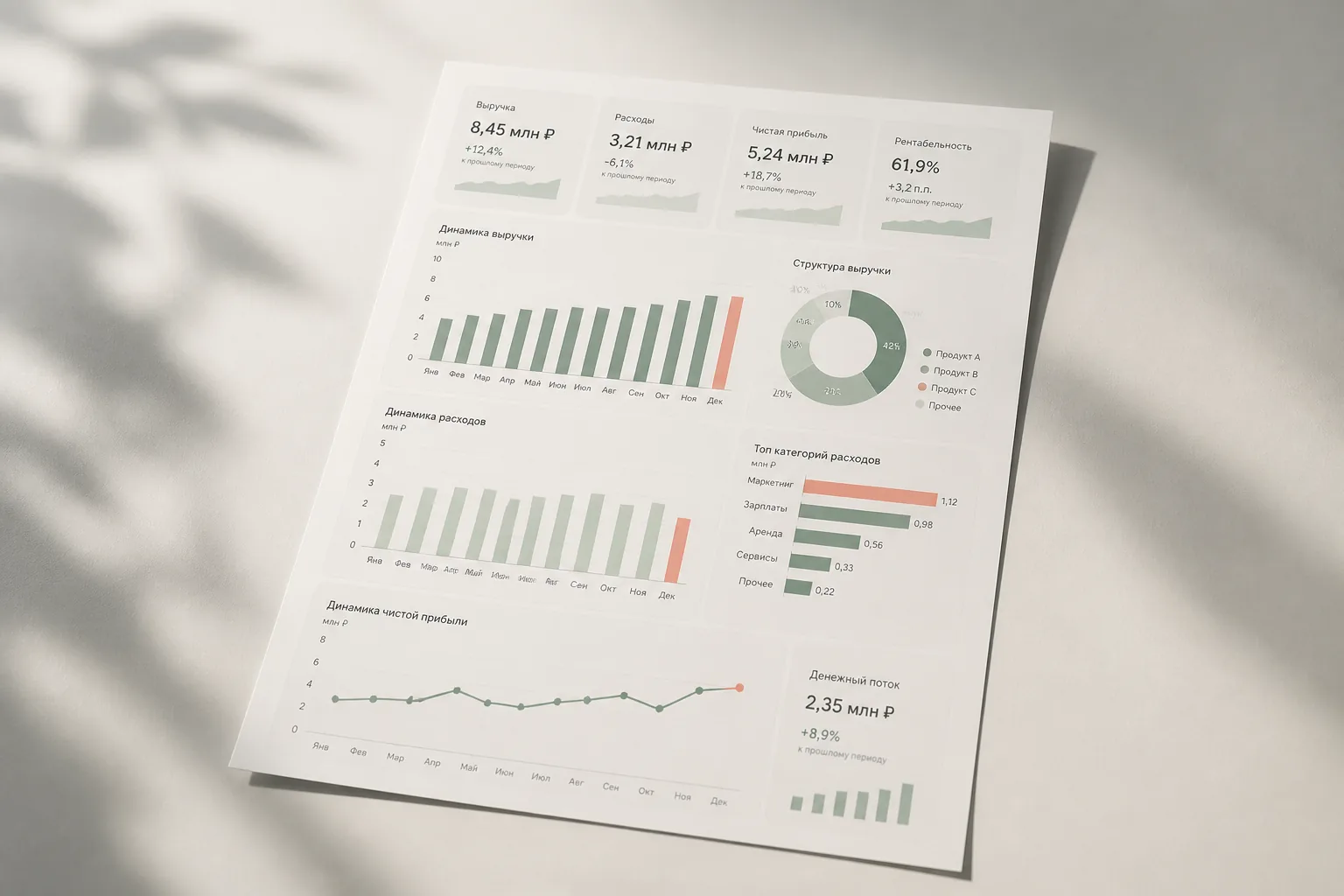
Главное: менеджер докладывает «работаю», сделка неделю висит без движения — а в общем списке сделок CRM это легко пропустить. Увидеть проблему раньше, чем она превратится в потерянную оплату, помогают не общие списки, а правильно настроенные отчёты: воронка продаж, аналитика по сделкам, отчёт РОПа и рабочие отчёты по задачам. В Битрикс24 все они уже есть — вопрос в том, знает ли руководитель, где их искать и как читать цифры.
Дальше разберём отчёты руководителя в Битрикс24 как рабочую систему. За основу возьмём практический сценарий: руководителю нужно каждую неделю понимать, где застряли сделки, у кого из менеджеров перегруз, какие оплаты под риском и какие задачи мешают продажам. Без программирования: только штатные отчёты, фильтры, колонки, права доступа и конструктор отчётов.
Зачем руководителю отчёты в Битрикс24: задачи и цели
Отчёты в Битрикс24 закрывают три разные управленческие задачи, и путать их — главная причина, почему аналитика «не работает».
Первая задача — контроль процесса. Руководителю нужно видеть, где сделки стоят дольше нормы, кто из менеджеров перегружен, а кто держит на себе пустую воронку. Это ежедневная оперативная работа, а не разовая проверка в конце месяца. Простой пример: если стадия «Счёт выставлен» обычно занимает два-три дня, а в отчёте видны сделки без движения неделю, это уже повод не ждать итогов месяца, а открыть карточки и проверить следующий шаг.
Вторая задача — контроль результата. План продаж, факт по оплатам, динамика по неделям и месяцам — то, с чем руководитель идёт к собственнику или на совещание. Здесь важны не отдельные карточки, а суммы, конверсия, закрытые сделки и просроченные оплаты.
Третья задача — контроль дисциплины команды. Отчёты по задачам показывают, кто соблюдает сроки, кто систематически переносит дедлайны, где сотрудник перегружен задачами настолько, что физически не успевает звонить и вести сделки.
Без разделения этих задач руководитель обычно делает одно из двух: либо смотрит только «деньги» и упускает процесс, либо тонет в десятках показателей и не может выделить главное. Правильная логика — двигаться от вопроса к отчёту: «где застряли сделки?», «кто перегружен?», «какие оплаты под риском?», «почему просела конверсия?».
Оперативная аналитика в Битрикс24 закрывает все три задачи, но инструменты для них разные — это и разберём дальше.
Виды отчётов для руководителя: обзор
В Битрикс24 отчёты руководителя условно делятся на четыре группы, и у каждой — своя зона ответственности.
CRM-аналитика, или оперативная аналитика. Готовые и настраиваемые отчёты по сделкам, лидам, компаниям: воронка продаж, суммы сделок, конверсия, источники обращений. Находится в разделе CRM → Аналитика. Это базовый блок, если нужны отчёты по продажам CRM Битрикс24.
Отчёт РОПа. Сводка по эффективности отдела и по каждому сотруднику: сколько сделок в работе, сколько закрыто, сколько просрочено, кто выполняет план, а кто отстаёт. По сути — управленческий срез поверх той же CRM-аналитики, но сфокусированный на людях, а не на процессах.
Рабочие отчёты. Периодические сводки, которые сотрудники заполняют сами или которые формируются автоматически и приходят руководителю по расписанию — на почту, в Битрикс24 или в чат. Их удобно использовать для ежедневных или еженедельных итогов: что сделано, что не успели, где нужна помощь руководителя.
Отчёты по задачам. Показывают загрузку сотрудников, просроченные задачи, соблюдение сроков — то, что напрямую влияет на скорость обработки сделок, даже если формально не относится к CRM.

Для наглядности — какой отчёт за что отвечает и какой управленческий вопрос закрывает.
| Тип отчёта | Что показывает | Какой вопрос закрывает |
|---|---|---|
| CRM-аналитика | Воронка, суммы сделок, конверсия по стадиям | Где теряются сделки и деньги |
| Отчёт РОПа | Эффективность отдела и каждого сотрудника | Кто выполняет план, кто отстаёт, кто перегружен |
| Рабочие отчёты | Периодические сводки от сотрудников или системы | Что команда реально сделала за период |
| Отчёты по задачам | Загрузка, просрочки, соблюдение сроков | Что тормозит работу вне карточек CRM |

Логика работы простая: воронка показывает узкое место, аналитика по сделкам — конкретные карточки и суммы, отчёт РОПа — ответственных, отчёт по задачам — причины перегруза. Дальше разберём эти блоки по порядку.
Отчёт «Воронка продаж»: как анализировать стадии сделок и находить узкие места
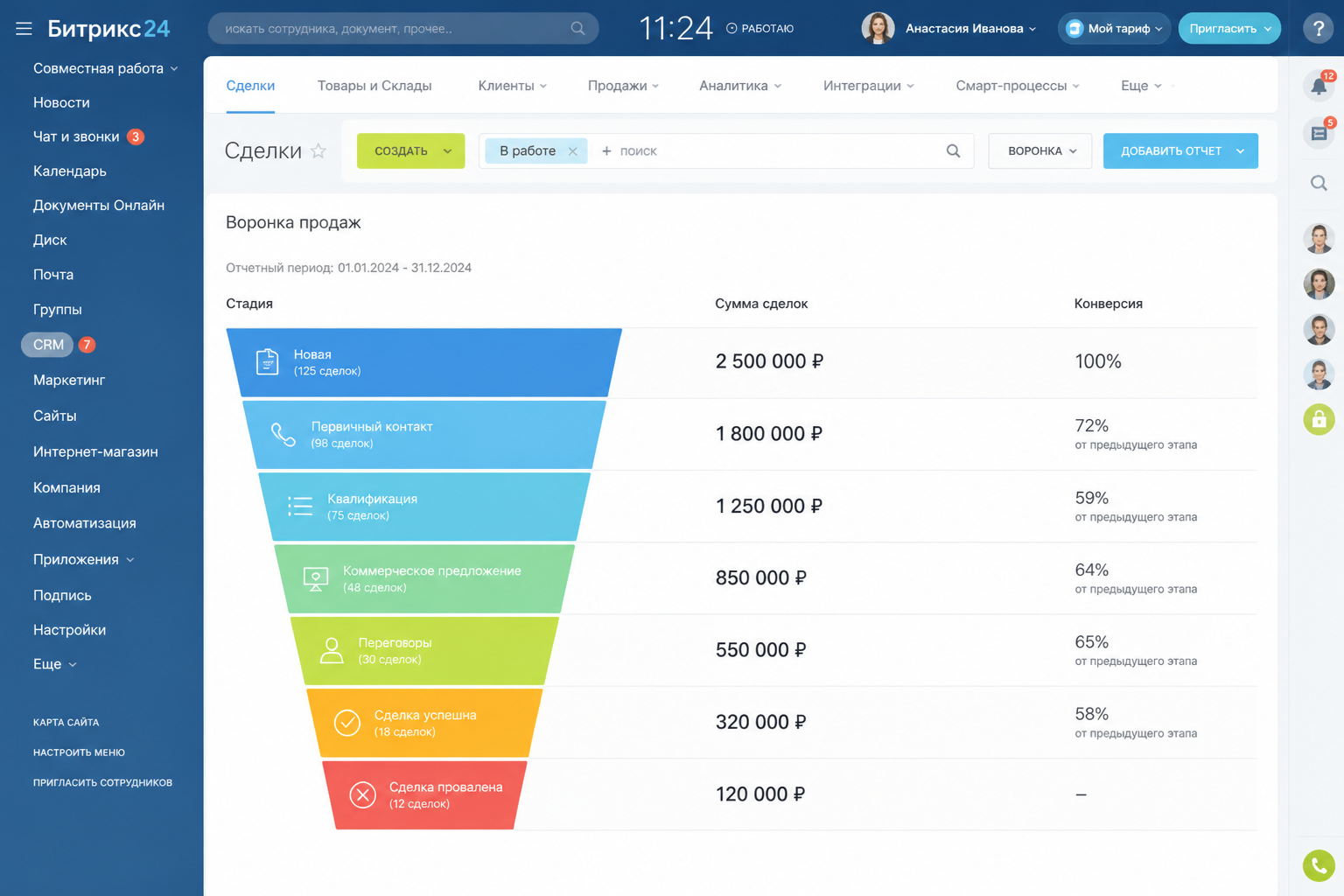
Воронка продаж — отчёт, с которого стоит начинать руководителю отдела продаж, потому что он отвечает на главный вопрос: на каком этапе компания теряет выручку.
Отчёт показывает количество и сумму сделок на каждой стадии — от первого контакта до оплаты. Стадии настраиваются под конкретный процесс продаж компании, поэтому воронка у розницы и у B2B с длинным циклом сделки будет выглядеть по-разному. Для руководителя важно не название стадий само по себе, а то, можно ли по ним принять решение: кому позвонить, какую стадию разобрать, где проверить скрипт или сроки реакции.
На что смотреть в первую очередь
Первый показатель — резкое сужение между стадиями. Если на стадии «Коммерческое предложение отправлено» сделок вдвое меньше, чем на предыдущей, проблема может быть не в лидогенерации, а в том, как менеджеры доводят клиента от интереса до предложения. Это конкретная зона для разбора: скорость реакции, качество звонков, текст письма, понятность коммерческого предложения.
Второй сигнал — сделки, застрявшие на одной стадии дольше обычного цикла. Если в конкретном представлении это не видно сразу, нормативный срок по каждой стадии полезно сверять с отчётом по сделкам в работе. Например: для стадии «Согласование договора» руководитель задаёт внутренний ориентир — не больше пяти рабочих дней без активности. Всё, что старше, попадает в еженедельный разбор.
Третий момент — сравнение воронки в динамике. Разовый снимок воронки говорит мало: важно, растёт ли конверсия между этапами месяц к месяцу или падает. Поэтому воронка продаж как отчёт руководителю полезна не только на планёрке, но и при разборе изменений: что поменялось после нового скрипта, перераспределения лидов или изменения условий оплаты.
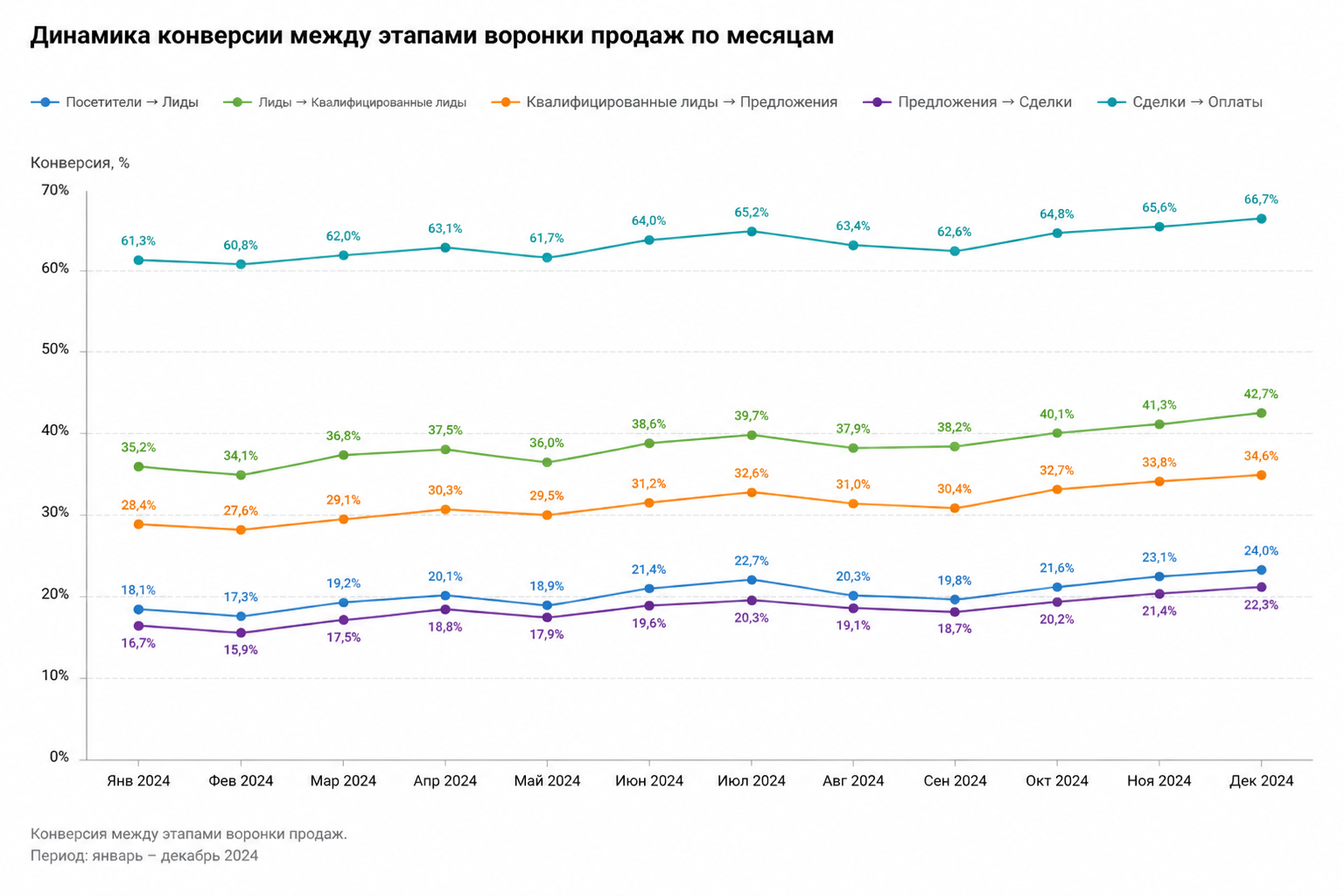
Практический сценарий: если конверсия из «Переговоры» в «Счёт выставлен» стабильно ниже, чем из остальных этапов, стоит проверить не только менеджеров, но и саму формулировку стадии. Возможно, туда попадают сделки, которые объективно ещё не готовы к счёту, и часть из них обречена «зависнуть» независимо от усилий продавца.
Аналитика по сделкам Битрикс24: суммы, сделки в работе, контроль оплат, забытые сделки
Если воронка отвечает на вопрос «где теряются деньги», то аналитика по сделкам Битрикс24 отвечает на вопрос «что происходит прямо сейчас». Это оперативный, а не стратегический срез.
Ключевые отчёты здесь:
- Сделки в работе — сколько открытых сделок висит на каждом менеджере и на какую сумму. Помогает распределять нагрузку и видеть перекос: у одного менеджера десятки активных сделок, у другого — несколько.
- Оплаченные и просроченные счета — контроль денежного потока: кто из клиентов должен оплатить, кто просрочил, какие суммы надо держать на контроле.
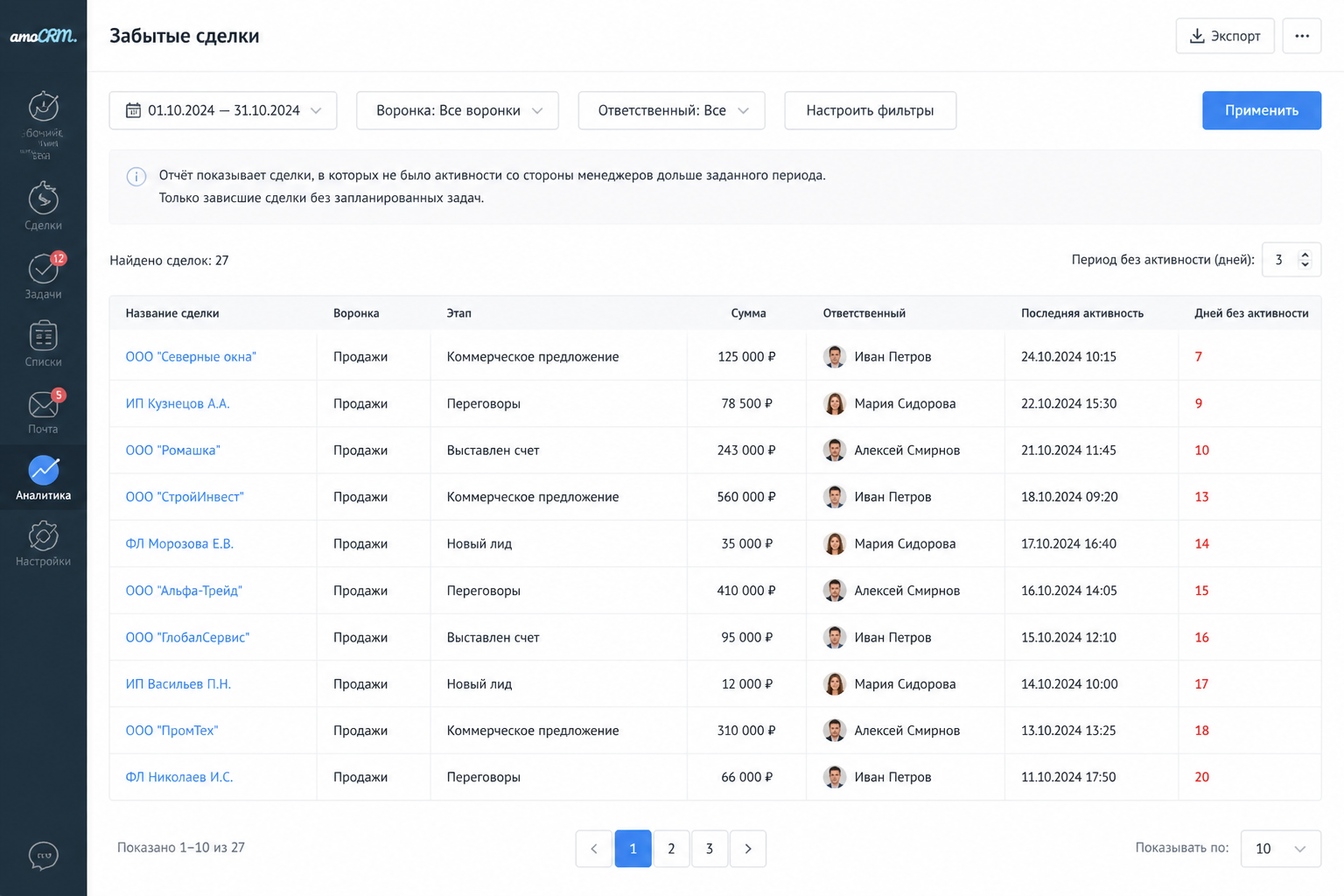
- Забытые сделки — сделки, по которым давно не было активности: ни звонка, ни письма, ни изменения статуса.
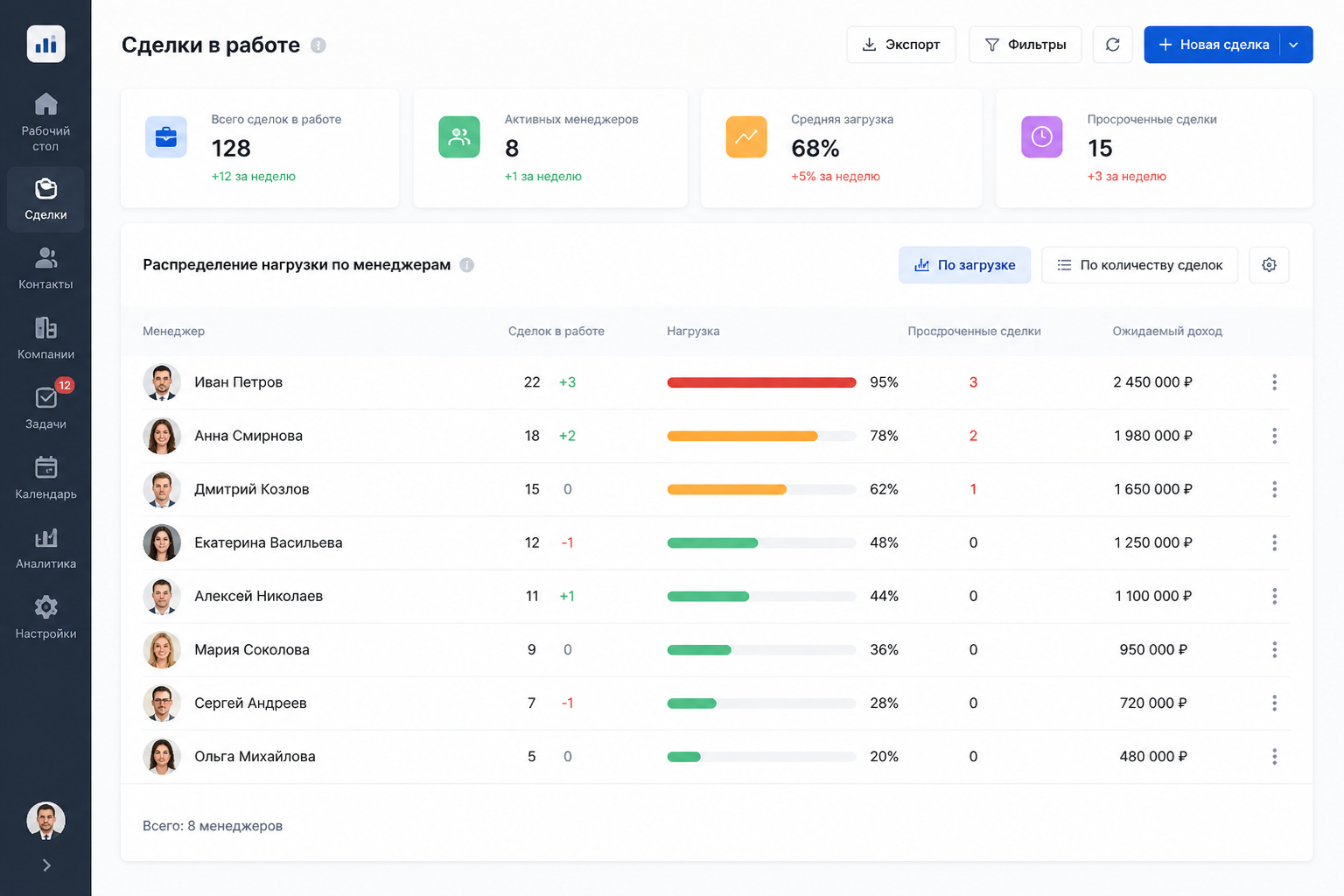
«Забытые сделки» стоит проверять регулярно именно потому, что это не всегда про плохую работу менеджера в моменте. Чаще это системная утечка: клиент проявил интерес, потом выпал из фокуса, а текущие задачи вытеснили следующий контакт. Для руководителя такой отчёт ценен тем, что переводит проблему из ощущения «кажется, что-то теряем» в список конкретных карточек.
Как читать динамику сделок
Смотреть на статичный список сделок в работе бессмысленно без сравнения с предыдущим периодом. Динамика показывает три сценария:
- Количество сделок растёт, сумма падает — в воронку идут более мелкие клиенты, стоит проверить квалификацию лидов на входе.
- Количество сделок стабильно, но растёт время в работе — менеджеры не успевают закрывать быстрее, чем набирают новые; возможен риск перегрузки.
- Резкий рост «забытых сделок» — сигнал не только про отдельного сотрудника, но и про процесс: возможно, отдел взял больше лидов, чем способен обработать в текущем составе.
Хорошая проверка для руководителя — смотреть не только среднее число сделок на менеджера, но и распределение: кто ведёт сделки на крупные суммы, кто работает с мелкими входящими, у кого много зависших карточек без следующего шага. Иначе один и тот же показатель нагрузки будет выглядеть одинаково для сотрудников с совершенно разной реальной сложностью работы.
Группы стадий и на что они влияют
В Битрикс24 стадии сделок можно объединять в смысловые группы — например, «в работе», «на согласовании», «успешно закрыта», «сорвалась». От того, как настроены эти группы, зависит, что покажет итоговый отчёт.
Слишком крупные группы скрывают детали: руководитель видит, что сделки «в работе», но не понимает, где именно они застряли — на первом контакте, подготовке предложения или согласовании договора. Слишком дробные группы перегружают отчёт: появляется много микроэтапов, которые менеджеры заполняют формально, а руководитель всё равно не использует в управлении.
Разумный ориентир — 5–7 содержательных стадий на один процесс продаж. Каждая стадия должна отвечать на простой вопрос: какое действие уже произошло и какое следующее действие нужно от менеджера.
Как настроить отчёт в конструкторе отчётов CRM: пошаговая инструкция
Готовые отчёты Битрикс24 закрывают базовые сценарии, но у большинства компаний есть своя специфика: нестандартные стадии, отдельные направления продаж, собственные показатели эффективности. Для этого существует конструктор отчётов CRM — инструмент, который позволяет собрать отчёт под конкретную задачу без участия программиста.
Настройка отчётов в Битрикс24 должна начинаться не с выбора диаграммы, а с формулировки вопроса. Например: «Какие сделки без активности больше семи дней находятся в рабочих стадиях и кто за них отвечает?». Под такой вопрос уже можно собрать отчёт, который руководитель реально будет использовать.
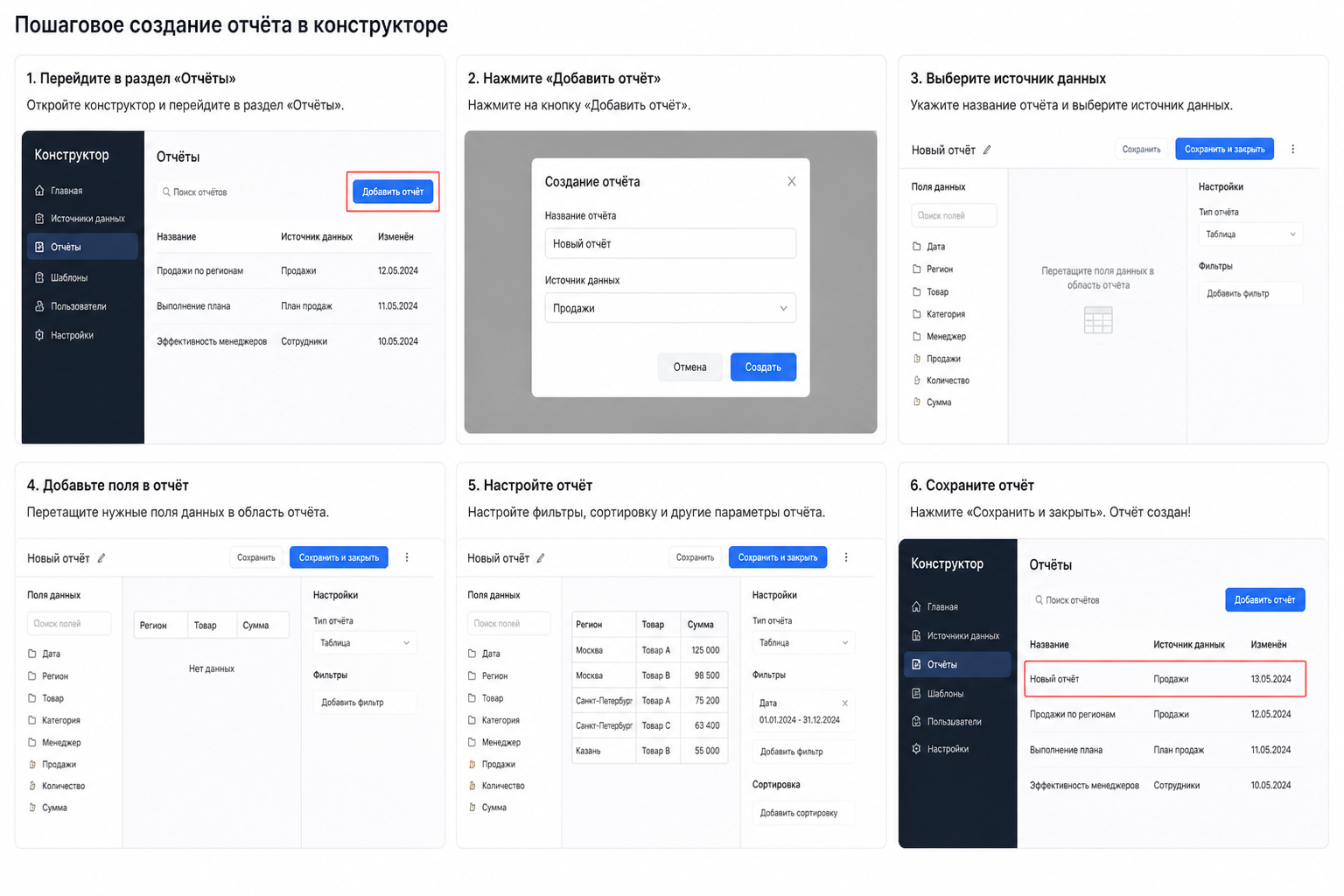
Пошагово это выглядит так:
- Зайти в раздел CRM → Аналитика и нажать кнопку добавления нового отчёта.
- Выбрать источник данных: сделки, лиды, компании, контакты или конкретное направление продаж, по которому нужен отчёт.
- Задать период — фиксированный (месяц, квартал) или динамический (последние 30 дней), в зависимости от того, нужен ли разовый снимок или регулярный мониторинг.
- Выбрать показатели, которые должны попасть в отчёт: сумма сделок, количество, конверсия, ответственный менеджер, источник обращения.
- Настроить группировку — по стадиям, по сотрудникам, по направлениям продаж.
- Выбрать тип визуализации: таблица, диаграмма, воронка — в зависимости от того, что удобнее читать именно по этому показателю.
- Сохранить отчёт и при необходимости назначить регулярную рассылку — руководитель получает готовую сводку без ручного захода в CRM.
Практическая настройка для сценария «найти забытые сделки» может выглядеть так: источник — сделки; период — последние 30 дней или текущий месяц; фильтр — только открытые стадии; колонки — название сделки, сумма, стадия, ответственный, дата последней активности; группировка — по ответственному менеджеру. Такой отчёт не пытается заменить всю CRM-аналитику, зато даёт понятный список действий на планёрку.
Не пытайтесь с первого раза собрать один универсальный отчёт «на всё». Лучше сделать два-три узких — отдельно по воронке, отдельно по нагрузке менеджеров, отдельно по оплатам — чем один перегруженный, в котором за десятком графиков не видно главного вывода.
Настройка рабочих отчётов и отчётов по задачам для команды
Рабочие отчёты и отчёты по задачам решают задачу, которую CRM-аналитика не закрывает: контроль дисциплины и загрузки сотрудников вне зависимости от того, работают ли они непосредственно со сделками.
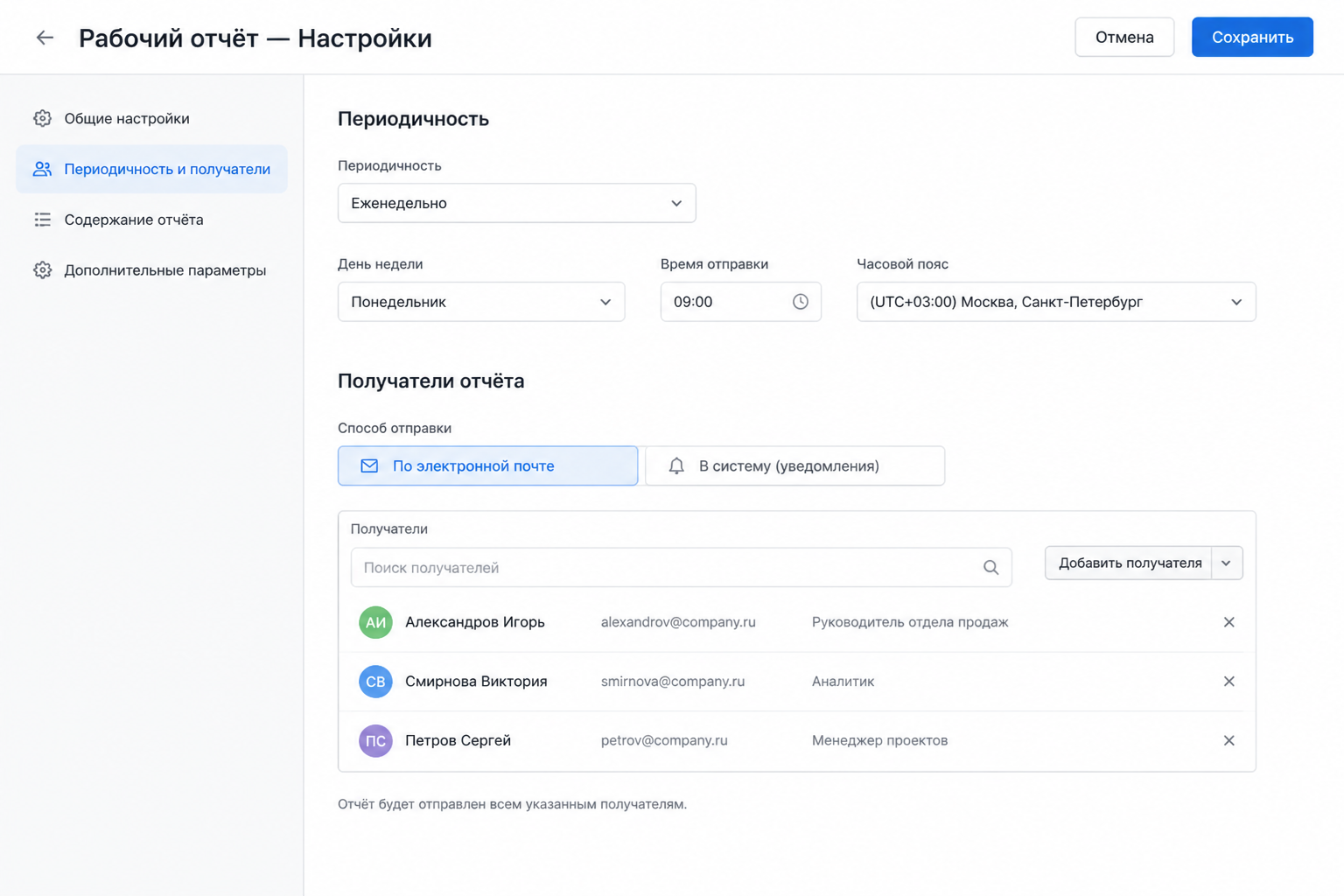
Рабочий отчёт настраивается как регулярная форма: руководитель задаёт периодичность, список получателей и, при необходимости, вопросы, на которые сотрудник отвечает при заполнении. Для ежедневного отчёта обычно достаточно трёх вопросов: что сделано, что не успели, где нужна помощь. Для еженедельного — можно добавить итоги по ключевым сделкам и план на следующую неделю.
Часть данных может подтягиваться автоматически из CRM — например, количество звонков или закрытых задач за период, — а не вводиться вручную. Это снижает риск, что отчёт превратится в ручной пересказ того, что уже есть в системе.
Отчёты по задачам показывают другую сторону работы отдела: сколько задач просрочено, сколько сотрудник ведёт одновременно, соблюдаются ли дедлайны. Это особенно важно для руководителей, у которых менеджеры совмещают продажи с сопровождением клиентов или внутренними проектами. Перегрузка задачами напрямую снижает скорость обработки сделок, даже если формально это не видно в CRM-аналитике.
Практический сценарий: если отчёт по задачам показывает, что менеджер с лучшей конверсией в воронке одновременно ведёт больше просроченных задач, чем коллеги, это не повод хвалить его за продажи в отрыве от контекста. Это сигнал перераспределить нагрузку, пока выгорание и задержки не сказались на результатах.
Тонкая настройка: фильтры, колонки, диаграммы и права доступа
Готовый отчёт редко устраивает руководителя «из коробки» — обычно нужна донастройка под конкретные вопросы бизнеса.
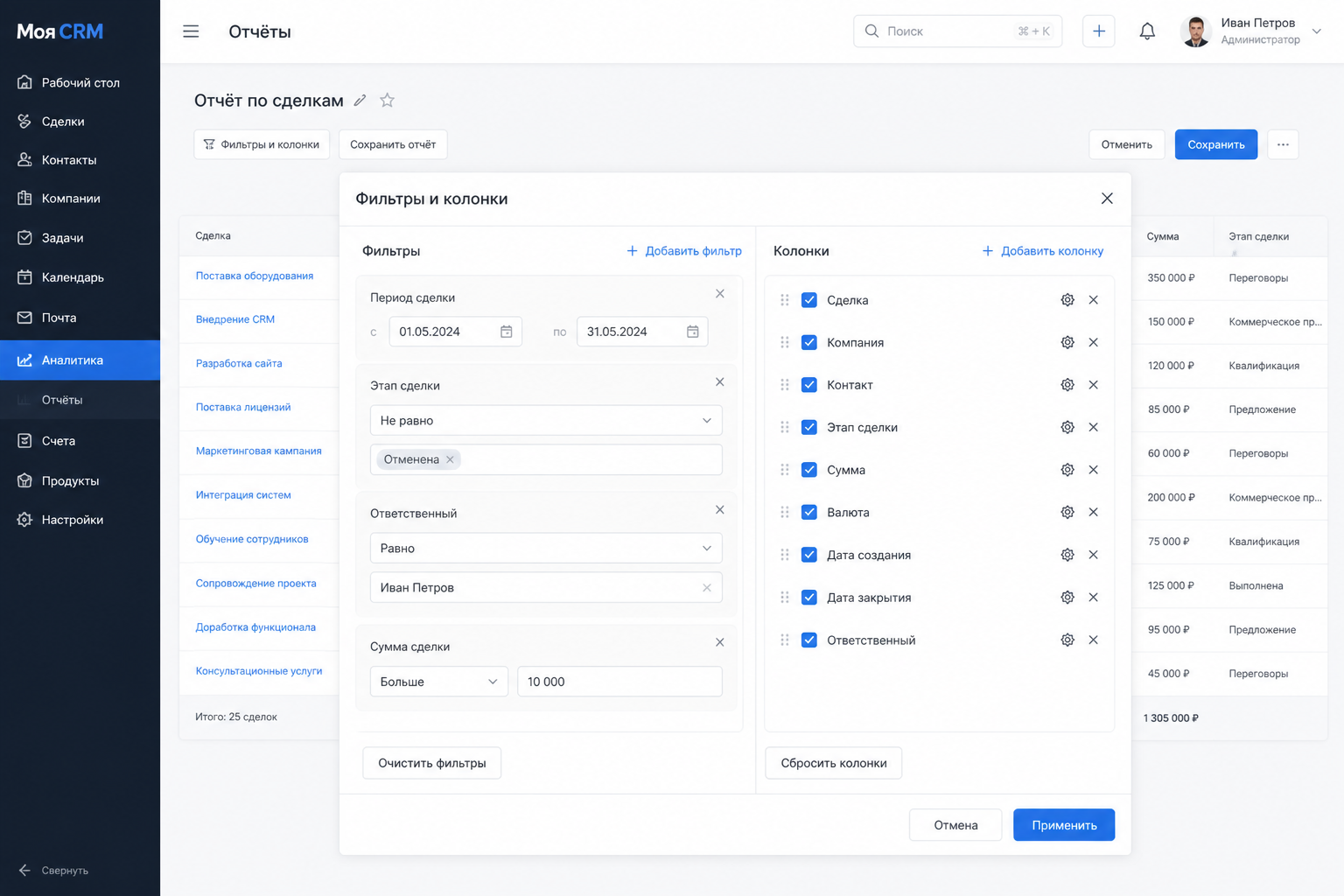
Фильтры позволяют сузить данные: только сделки конкретного менеджера, только определённое направление продаж, только сделки за выбранный период или с определённой суммой. Без фильтров отчёт превращается в общий список, где сложно выделить нужный срез. Для оперативного контроля полезны фильтры по открытым стадиям, ответственному, дате последней активности и источнику обращения.
Колонки определяют, какие поля видны в табличном представлении отчёта. Здесь стоит убирать лишнее: если в отчёте 20 колонок, реально используются обычно 5–7, а остальные только мешают читать таблицу с экрана. Для отчёта по сделкам в работе достаточно названия, суммы, стадии, ответственного, даты последней активности и ближайшего дела.
Диаграммы уместны там, где важна динамика или пропорция: доля сделок по источникам, динамика конверсии, распределение сделок по стадиям. Но они избыточны для отчётов, где нужны точные цифры. Суммы по оплатам лучше смотреть таблицей, а не круговой диаграммой, где точное значение сложно оценить на глаз.
Права доступа — отдельный важный момент для руководителя. Не каждый отчёт стоит открывать всей команде: сводка по эффективности сотрудников или суммы сделок конкретных клиентов — обычно данные для РОПа и выше, а не для рядового менеджера. Битрикс24 позволяет ограничивать видимость отчётов по ролям и отдельным сотрудникам — этим стоит пользоваться сразу при настройке, а не постфактум, когда доступ уже случайно оказался у всех.
Перед публикацией отчёта полезно пройти короткую проверку: кто видит отчёт, может ли сотрудник увидеть чужие сделки, есть ли в таблице коммерчески чувствительные суммы, нужна ли рассылка всем получателям или только руководителю.
Частые ошибки при настройке и работе с отчётами — и как их избежать
Даже при наличии всех нужных инструментов руководители регулярно наступают на одни и те же грабли.
Ошибка 1. Смотреть отчёты нерегулярно. Отчёт, который открывают раз в квартал, теряет смысл: проблемные сделки, найденные через три месяца, уже не спасти. Решение — выбрать 2–3 ключевых отчёта и смотреть их по фиксированному расписанию, например, воронку и «забытые сделки» — раз в неделю.
Ошибка 2. Настраивать один гигантский отчёт вместо нескольких целевых. Попытка уместить в один отчёт воронку, нагрузку менеджеров и динамику оплат делает его нечитаемым. Решение — разделять отчёты по задачам: отдельно продажи, отдельно оплаты, отдельно загрузка.
Ошибка 3. Не связывать отчёты по задачам с отчётами по сделкам. Руководитель видит просевшую конверсию, но не проверяет загрузку менеджеров задачами — и ищет проблему не там. Решение — при анализе воронки всегда держать рядом отчёт по загрузке.
Ошибка 4. Игнорировать права доступа. Открытые всем данные по эффективности сотрудников создают ненужное напряжение в команде и демотивацию у тех, кто оказывается внизу рейтинга без объяснения контекста. Решение — настраивать видимость отчётов сразу, по ролям.
Ошибка 5. Путать наличие отчёта с его использованием. Настроенный, но не читаемый отчёт — просто цифровой шум. Решение — привязывать каждый отчёт к конкретному управленческому действию: увидели просадку конверсии — разбор звонков; увидели рост «забытых сделок» — пересмотр нагрузки; увидели просроченные оплаты — отдельный список контактов с клиентами.

Частые вопросы
Сколько отчётов нужно смотреть руководителю ежедневно?
Можно ли настроить автоматическую рассылку отчётов на почту?
Чем отчёт РОПа отличается от обычной CRM-аналитики?
Нужно ли давать доступ ко всем отчётам каждому менеджеру?
Что делать, если отчёт показывает проблему, но непонятно её причину?
Итог
Отчёты в Битрикс24 не работают сами по себе — они работают, когда руководитель заранее понимает, на какой вопрос ищет ответ: контроль процесса, контроль результата или контроль дисциплины команды. Воронка продаж находит узкие места на стадиях, аналитика по сделкам показывает оперативную картину нагрузки и рисков, конструктор отчётов позволяет собрать нужный срез под конкретную задачу бизнеса, а рабочие отчёты и отчёты по задачам закрывают то, что не видно напрямую в CRM.
Если сейчас в компании отчёты используются от случая к случаю или ограничены одним видом — воронкой или только задачами, — имеет смысл выстроить минимальную систему: один отчёт по воронке, один по сделкам в работе или забытым сделкам, один по задачам. Смотреть их лучше по расписанию, а не по настроению. Это не требует разработки — большую часть настроек можно сделать штатными средствами Битрикс24, начав с конструктора отчётов CRM.
Чек-лист «Отчёты руководителя в Битрикс24» — Настроить систему отчётов в Битрикс24 и перестать пропускать зависшие сделки 11 шагов, можно внедрить за вечер. Забрать в телеграм-боте.