Главное: заявка с сайта падает на почту, менеджер открывает её только на следующее утро — а клиент уже оставил заявку у конкурента и получил обратный звонок раньше вас. CRM-форма Битрикс24 закрывает этот разрыв: заявка со страницы сайта превращается в лид или сделку в CRM за секунды, без пересылки писем и ручного копирования данных. Ниже — весь путь настройки: от выбора способа интеграции до автоматического распределения заявок по менеджерам и контроля источников через UTM-метки.
Статья построена как сквозной гайд: сначала разбираемся, какой инструмент выбрать для вашего сайта, затем пошагово настраиваем CRM-форму, размещаем её на странице, подключаем UTM-метки для аналитики источников и настраиваем автоматическую обработку заявок после их попадания в CRM. В конце — чек-лист для самопроверки и разбор типичных ошибок.
Зачем интегрировать сайт с Битрикс24: как заявки попадают в CRM автоматически
Без интеграции заявка с сайта обычно уходит одним из трёх путей: на почту менеджера, в мессенджер администратора сайта или во «внутреннюю» админку конструктора сайта, откуда её ещё нужно выгрузить вручную. На каждом из этих этапов заявка может потеряться, задержаться или попасть не тому сотруднику.
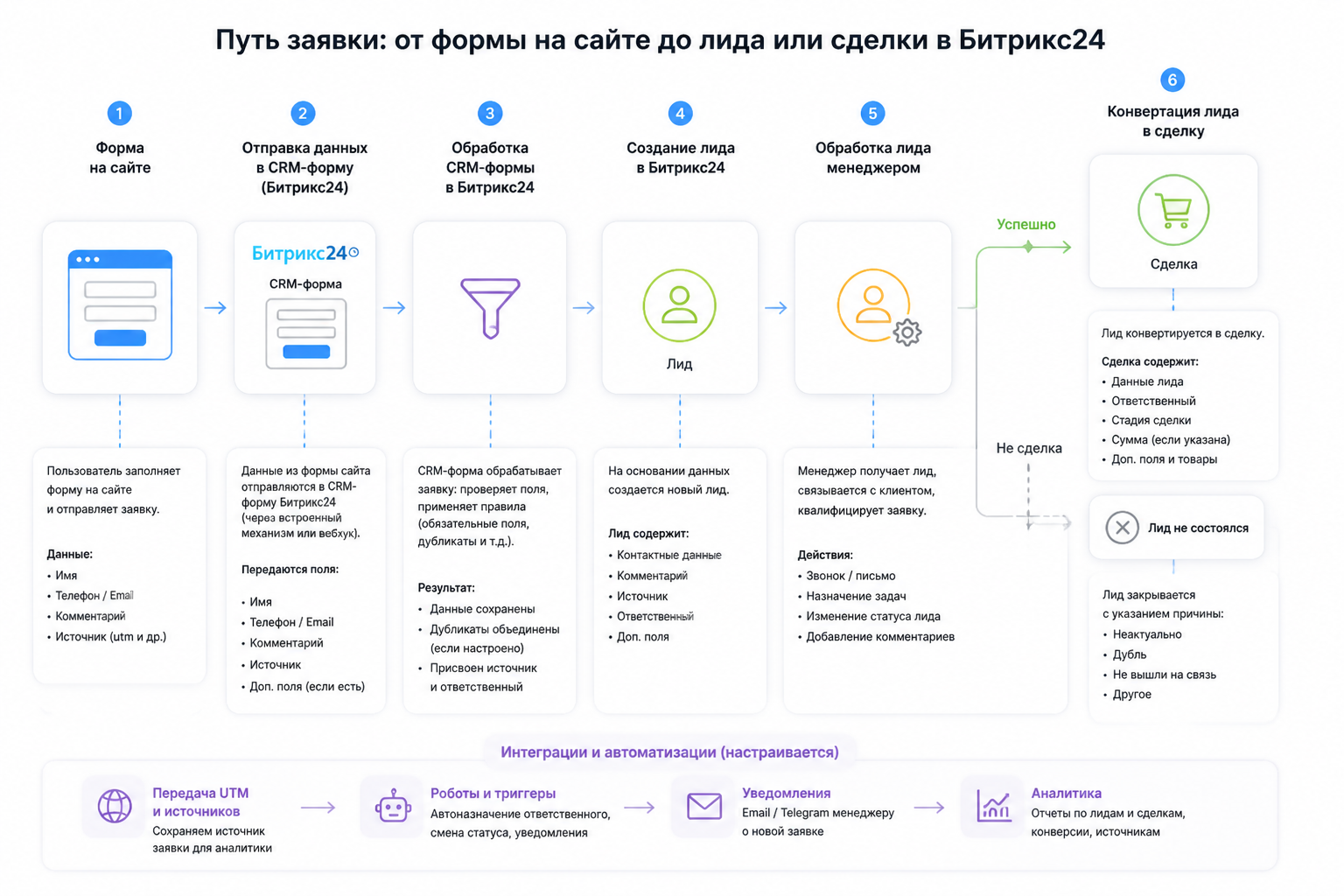
Интеграция меняет схему целиком. Пользователь заполняет форму на сайте — данные сразу передаются в Битрикс24 и автоматически создают лид или сделку в нужной воронке продаж. Дальше включаются правила CRM: назначение ответственного, постановка задачи, отправка уведомления, запуск сценария в бизнес-процессах.
Что теряется без такой связки на практике:
- Скорость реакции. Пока заявка лежит в почтовом ящике, отдел продаж не видит её в общей воронке и не может расставить приоритеты.
- Источник заявки. Без передачи данных о канале продаж менеджер не знает, откуда пришёл клиент — с контекстной рекламы, из письма рассылки или с органического трафика.
- История коммуникации. Заявка, оставленная на почте, не связывается автоматически с последующими звонками и перепиской — приходится вручную искать контакт в CRM.
- Контроль загрузки менеджеров. Без автораспределения заявки разбирают по остаточному принципу, а не по правилам очереди или компетенции.
CRM-форма закрывает все четыре пункта одним подключением: данные попадают в нужную воронку, к сделке привязывается источник (в том числе канал продаж и UTM-метки), а дальнейшая обработка запускается автоматически через роботов и триггеры.
Способы подключения сайта к Битрикс24: сравнение вариантов
У Битрикс24 нет единственного «правильного» способа получать заявки с сайта — есть несколько инструментов, которые решают разные задачи. Путаница чаще всего возникает между CRM-формами и коробочным модулем «Веб-формы» — это не одно и то же, и подменять их друг другом не стоит.
CRM-формы
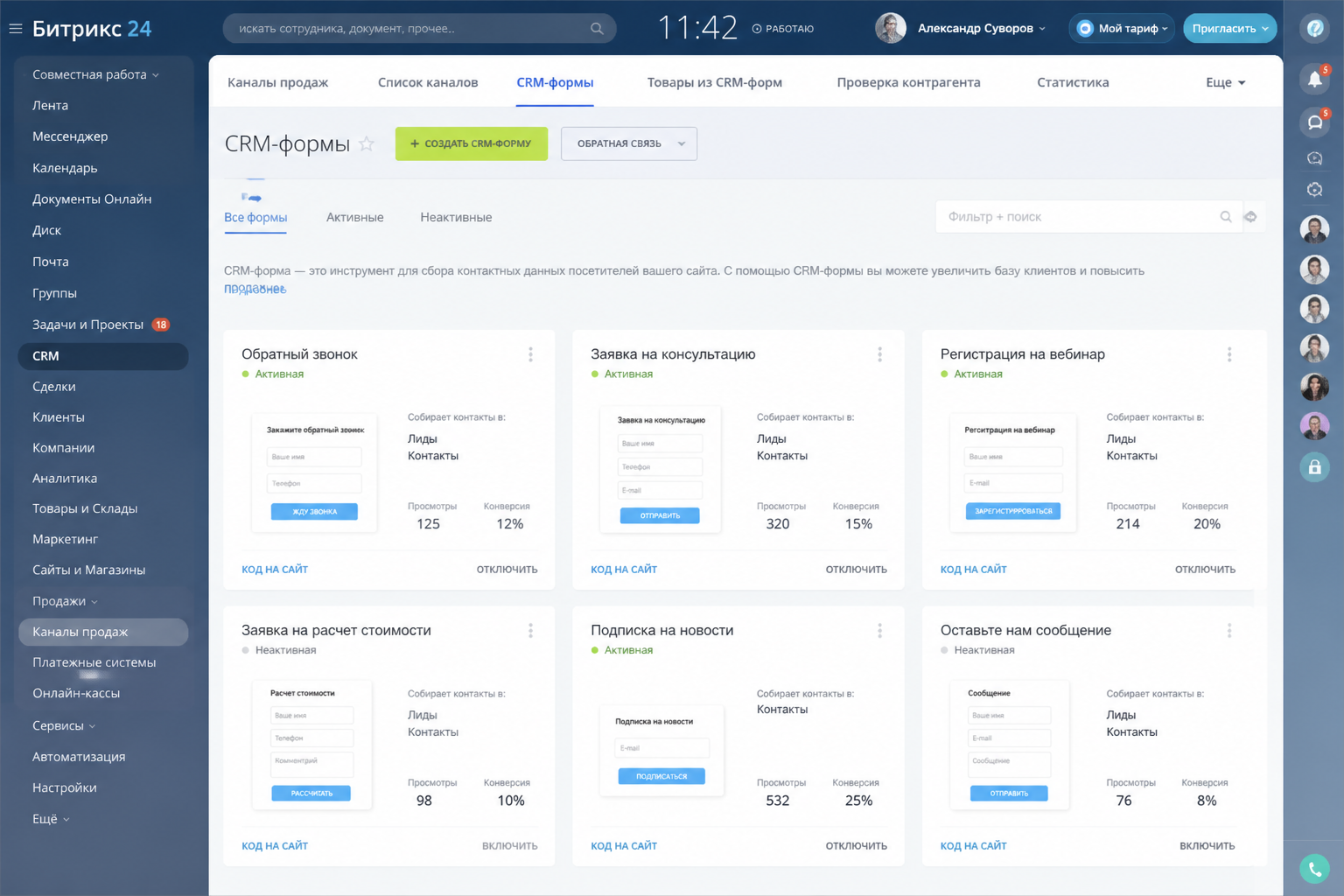
CRM-формы — это конструктор форм внутри облачного и коробочного Битрикс24, расположенный в разделе CRM → Продажи → Каналы продаж → CRM-формы. Форма создаётся визуально, без кода, и работает как самостоятельный канал продаж: у неё есть собственные настройки полей, воронки, прав доступа. Готовую форму можно встроить на любой сайт — свой, сторонний, на любом движке — через код виджета или прямую ссылку.
Готовый сайт на Битрикс24
Если сайт создан в конструкторе Битрикс24 (сервис «Сайты»), формы можно добавлять прямо из библиотеки блоков конструктора — они изначально «знают», куда отправлять данные, потому что находятся в одной экосистеме с CRM. Дополнительная настройка кода не требуется — форма публикуется на странице как обычный блок.
Коробочная версия и модуль «Веб-формы»
В коробочной редакции «1С-Битрикс24» (устанавливается на собственный сервер) кроме CRM-форм существует более старый модуль «Веб-формы» — универсальный конструктор форм обратной связи, который изначально не привязан к CRM напрямую и требует отдельной настройки интеграции с модулем CRM через обработчики событий. Это разные инструменты: «Веб-формы» — общий модуль для форм на сайте (не только для продаж), а CRM-формы — специализированный инструмент именно для приёма лидов и сделок. Для задачи «получать заявки в CRM автоматически» в 2026 году правильнее использовать именно CRM-формы, а не устаревший модуль «Веб-формы», если только у вас уже нет готовой настройки на нём.
Интернет-магазин
Для интернет-магазина на Битрикс24 (модуль «Интернет-магазин» или «CRM + магазин») заказ из корзины сам по себе становится сделкой в CRM — здесь используется другой механизм, завязанный на каталог товаров, а не форма обратной связи. CRM-форму в интернет-магазине обычно применяют дополнительно — например, для формы «быстрого заказа» или «узнать о поступлении», которая не требует полноценного оформления через корзину.
Сторонние конструкторы и лендинги
Лендинги на Tilda, WordPress, Flexbe и подобных конструкторах подключаются к Битрикс24 через встраивание кода CRM-формы (виджет) или через готовые интеграции самого конструктора (у многих сервисов есть встроенный модуль подключения к Битрикс24 без ручного кода). Второй вариант проще для новичка, но даёт меньше контроля над полями формы — стоит заранее свериться, какие поля CRM реально передаются.
| Способ | Сложность настройки | Где размещается код | Подходит новичку | Подходит интернет-магазину |
|---|---|---|---|---|
| CRM-формы | Низкая — конструктор без кода | Код виджета вставляется в HTML стороннего сайта или публикуется напрямую | Да | Частично — для доп. форм на сайте |
| Готовый сайт на Битрикс24 | Минимальная — формы уже встроены в конструктор | Не требуется, форма — блок конструктора | Да | Да, если магазин на той же платформе |
| Коробка + модуль «Веб-формы» | Высокая — требует настройки обработчиков и интеграции с CRM | Код формы вставляется вручную в шаблон сайта | Нет | Нет, устарел для этой задачи |
| Интернет-магазин (каталог) | Средняя — настраивается один раз при запуске магазина | Не требуется, заказ создаёт сделку автоматически | Частично | Да, основной сценарий |
| Сторонние конструкторы (Tilda и др.) | Низкая-средняя — зависит от готовности интеграции у конструктора | Код формы или готовый модуль интеграции конструктора | Да | Частично |
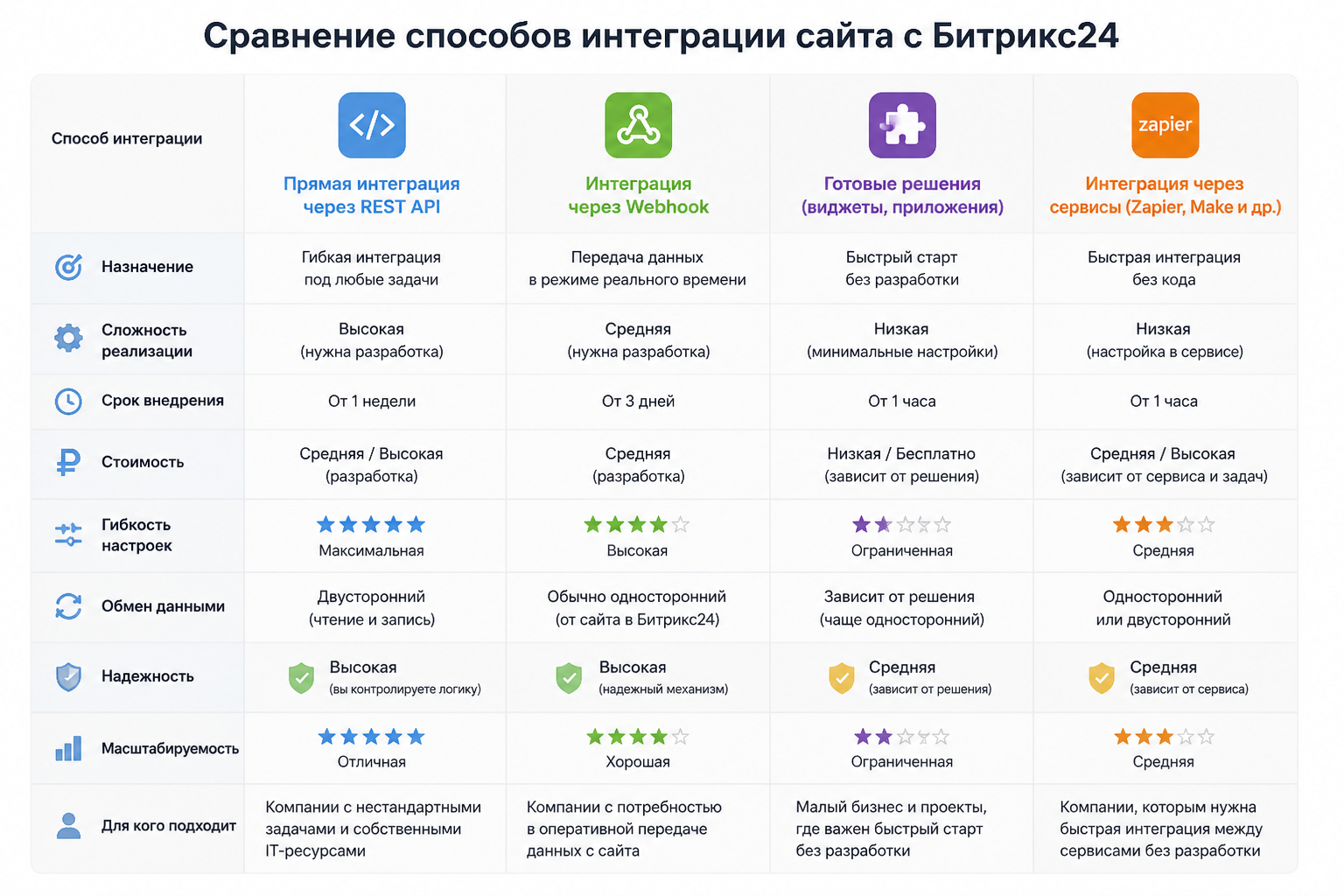
Практический вывод: если сайт не создан в Битрикс24 и это не интернет-магазин — в 90% случаев нужна именно CRM-форма. Она проще в настройке, чем коробочный модуль, и даёт полный контроль над полями и воронкой без привязки к конкретному движку сайта.
Настройка CRM-форм Битрикс24: пошаговая инструкция
Раздел CRM-форм находится по пути CRM → Продажи → Каналы продаж → CRM-формы. Здесь хранится список всех созданных форм, а кнопка создания новой формы запускает конструктор.
Создание формы
При создании формы Битрикс24 предлагает выбрать шаблон — «Заявка», «Обратный звонок», «Запись на консультацию» и другие готовые заготовки — либо начать с пустой формы. Шаблон ускоряет запуск: базовые поля и текст кнопки уже настроены, остаётся адаптировать под свою задачу. На этом же шаге указывается название формы — оно видно только внутри CRM и не отображается посетителю сайта, поэтому стоит называть форму понятно для команды: «Форма — Контакты сайта», «Форма — Обратный звонок из шапки» и так далее, если форм на сайте несколько.
Настройка полей и полей CRM
Ключевой момент — соответствие полей формы и полей CRM. У каждого поля формы (имя, телефон, e-mail, комментарий) есть привязка к конкретному полю в CRM: это может быть поле контакта, лида или сделки. Если привязка настроена неверно или поле не отмечено как обязательное, данные из формы попадут в CRM с пропусками — например, телефон окажется не в стандартном поле, а в комментарии, и его не получится использовать в звонке одним кликом.
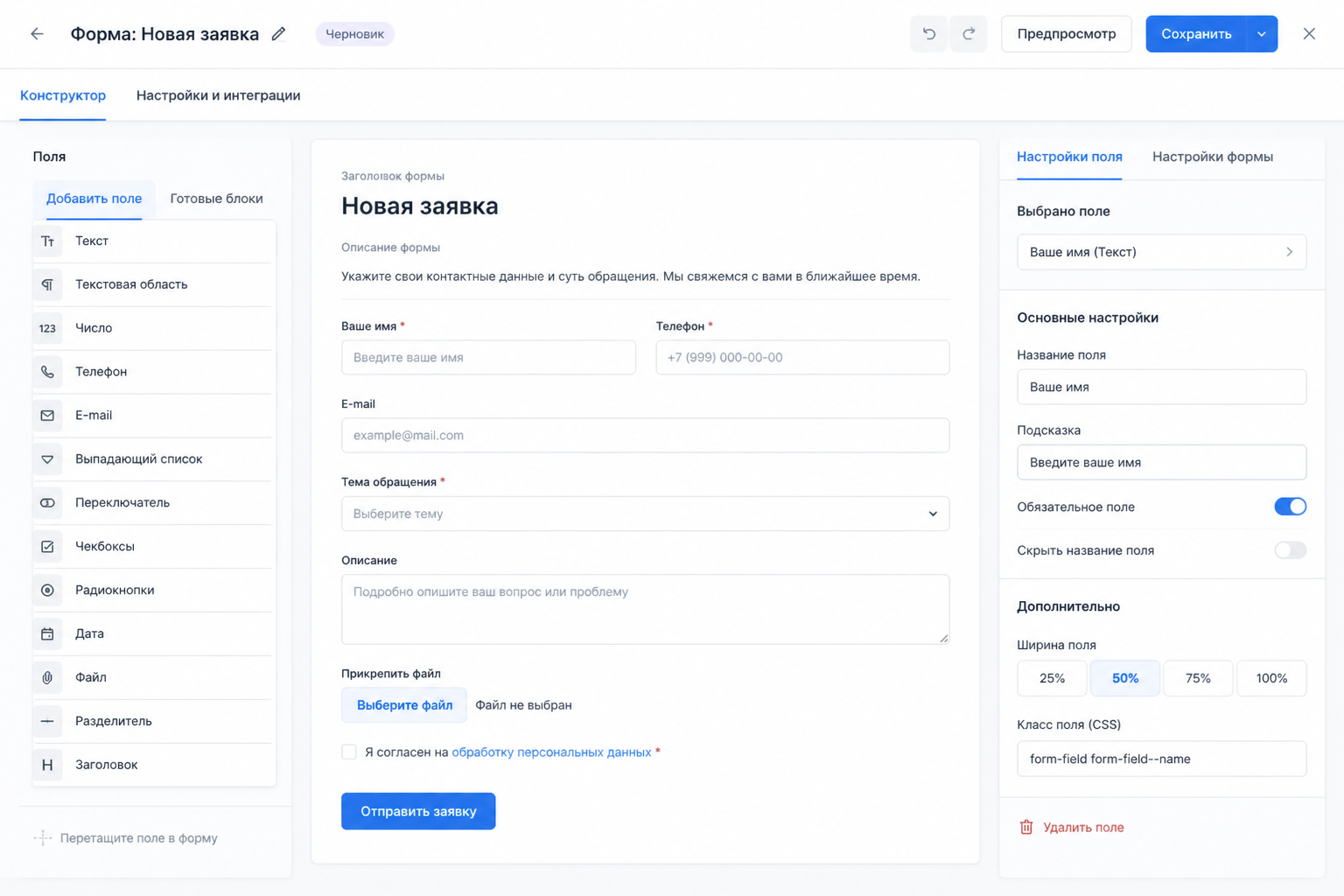
На этом шаге также выбирается, что создаёт форма при отправке — лид, сделку или сразу контакт со сделкой, а также в какую воронку продаж и на какой её этап попадает новая запись. Это определяет, кто из отдела продаж увидит заявку первой и какие автоматические действия запустятся дальше.
Настройка дизайна
Раздел дизайна формы позволяет изменить оформление под фирменный стиль сайта: цвета, шрифты, скругления кнопок, расположение полей — в одну или несколько колонок. Здесь же настраивается текст на кнопке отправки (лучше не оставлять безликое «Отправить» — конкретный призыв вроде «Получить расчёт» или «Заказать звонок» обычно понятнее посетителю) и сообщение, которое пользователь увидит после успешной отправки.
Отдельно стоит проверить адаптивность формы под мобильные экраны — предпросмотр в конструкторе показывает, как форма выглядит на десктопе и на телефоне, и это стоит проверить до публикации, а не после жалоб пользователей.
Настройка прав доступа
Права доступа определяют, кто из сотрудников видит заявки, пришедшие через конкретную форму, и кто может редактировать саму форму. Для форм с чувствительными данными (например, заявки на кредит или медицинскую консультацию) стоит ограничить видимость только ответственным сотрудникам или руководителю отдела, а не открывать доступ всей компании.
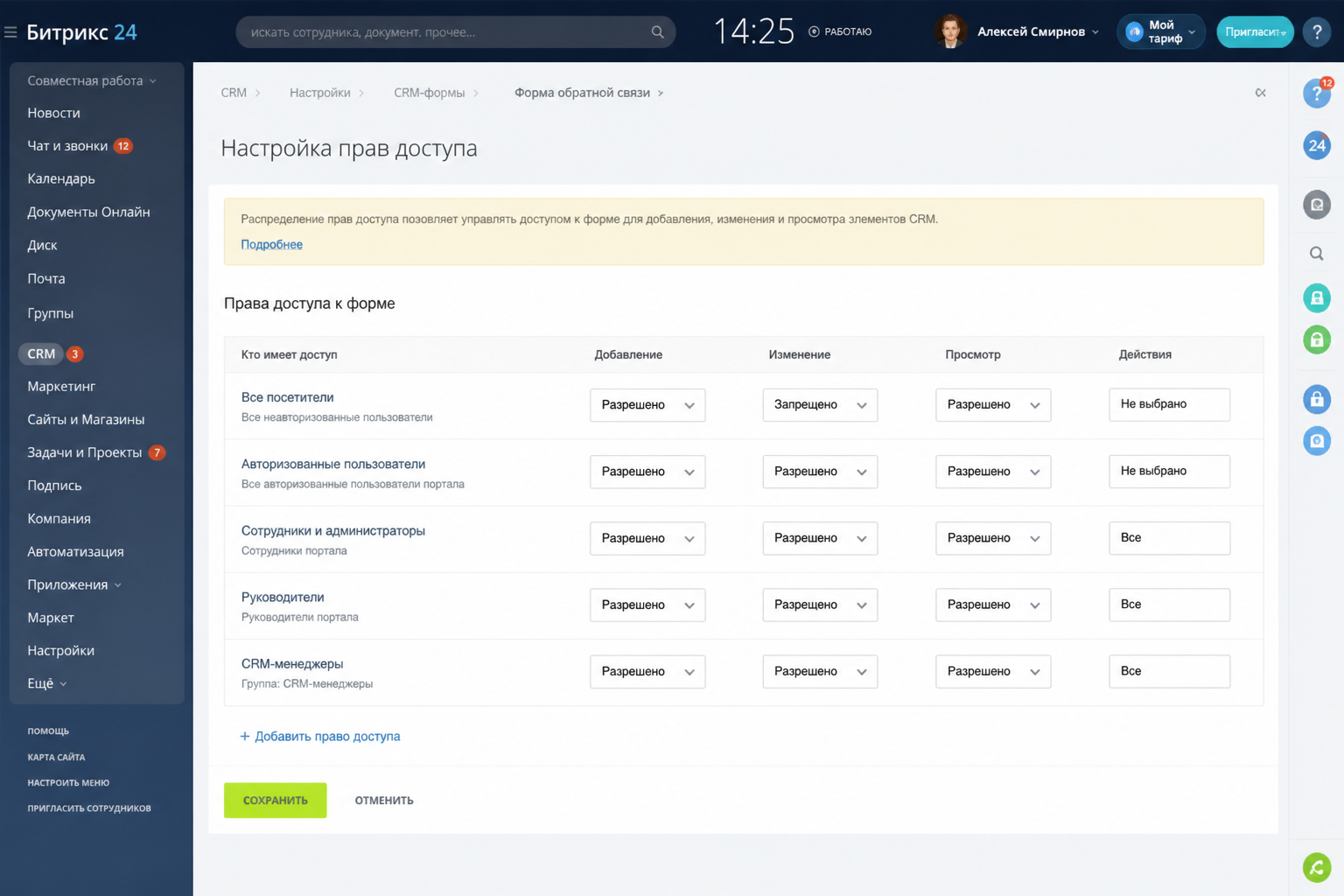
Отдельная настройка — кто может редактировать саму форму после публикации. Если формой пользуются несколько отделов маркетинга, стоит явно назначить ответственного за её актуальность: неправильная привязка полей CRM или забытая опечатка в тексте формы может оставаться незамеченной месяцами, если контроль не закреплён за конкретным человеком.
Интеграция сайта с Битрикс24: как разместить CRM-форму
После настройки форма существует только внутри CRM — чтобы она заработала на сайте, нужно опубликовать код или ссылку. Способ публикации зависит от того, где расположен сайт.
Получение кода для стороннего сайта
Для сайта на любом движке (WordPress, Tilda, самописный сайт) используется кнопка «Разместить на сайте» или «Код на сайт» в настройках формы. Битрикс24 предлагает несколько вариантов встраивания:
- Виджет-скрипт — универсальный код на JavaScript, который вставляется перед закрывающим тегом
</body>на странице; форма подгружается асинхронно и не тормозит загрузку сайта. - Iframe — форма встраивается как отдельный фрейм на конкретном месте страницы; проще для конструкторов сайтов, где нет прямого доступа к телу страницы.
- Прямая ссылка — форма открывается на отдельной странице Битрикс24; подходит для размещения в рекламных объявлениях или в письмах рассылки, если отдельная страница на сайте не нужна.
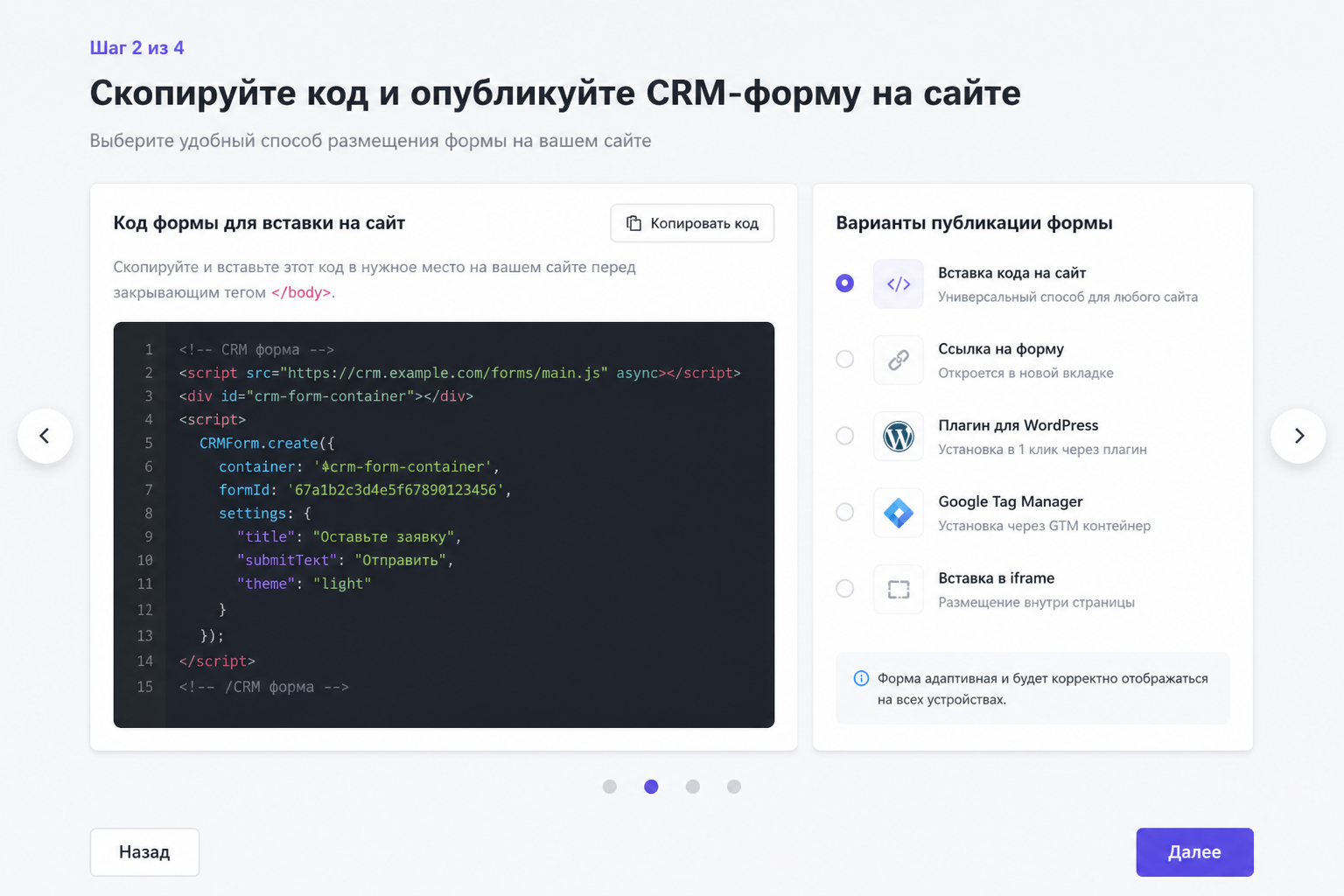
Код виджета вставляется технически один раз — при последующем редактировании полей или дизайна формы внутри CRM изменения применяются автоматически, без повторной вставки кода на сайт.
Публикация на сайте, созданном в Битрикс24
Если сайт сделан в конструкторе «Сайты» Битрикс24, форма добавляется как готовый блок прямо в визуальном редакторе страницы — без копирования кода. Это самый быстрый путь: блок формы уже находится в общей библиотеке компонентов и настраивается через тот же интерфейс CRM-форм, что описан выше.
Работа со списком форм
В общем списке CRM-форм видно, сколько заявок принесла каждая форма, на каких страницах она размещена, и можно быстро отключить или временно скрыть форму — например, на время технических работ на сайте, — не удаляя её настройки. Список форм удобно использовать для аудита: если на сайте несколько форм (в шапке, в футере, на отдельной посадочной странице), стоит периодически проверять, какая из них реально приносит заявки, а какая простаивает без единого обращения — это повод пересмотреть её расположение или текст.
UTM-метки в лидах Битрикс24: настройка отслеживания источников
CRM-форма создаёт лид или сделку, но сама по себе не отвечает на вопрос «откуда пришёл этот клиент — из рекламы, письма рассылки или органического поиска». За это отвечают UTM-метки.
Что такое UTM-метки и зачем они нужны
UTM-метка — это набор параметров, добавленных к ссылке на сайт, которые фиксируют источник перехода. Стандартный набор параметров:
utm_source— источник трафика (например,yandex,google,newsletter);utm_medium— тип трафика (cpcдля платной рекламы,emailдля рассылки,socialдля соцсетей);utm_campaign— название рекламной кампании;utm_content— конкретное объявление или вариант креатива (для A/B-тестов);utm_term— ключевое слово в контекстной рекламе.
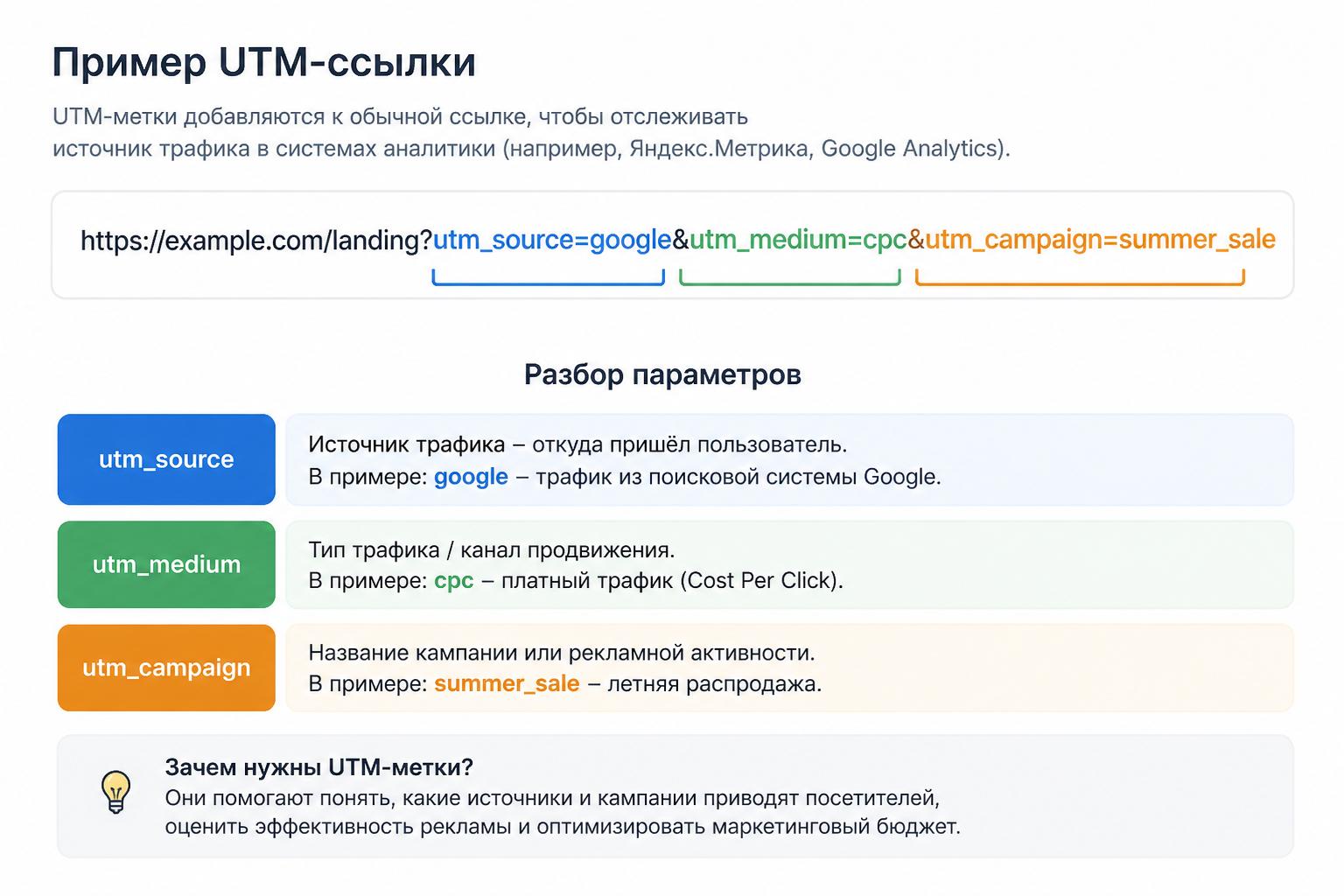
Когда пользователь переходит по такой ссылке и оставляет заявку через CRM-форму, значения параметров автоматически передаются в карточку лида — и менеджер, а позже и аналитик, видит не просто «заявка с сайта», а конкретный канал продаж, кампанию и даже объявление, приведшее клиента.
Как настроить передачу меток в Битрикс24
В большинстве случаев UTM-метки подхватываются автоматически, если соблюдены три условия:
- Ссылка, по которой пришёл посетитель, содержит корректно оформленные UTM-параметры (без опечаток в названиях параметров и с реальными значениями).
- Посетитель не терял cookie-сессию между переходом по ссылке и заполнением формы — например, не переходил через промежуточные редиректы, которые обрезают параметры ссылки.
- Форма на сайте (или сайт, встроенный в Битрикс24) физически позволяет считать параметры из адресной строки — для этого используется системный js-скрипт отслеживания посетителей (веб-аналитика Битрикс24), который должен быть установлен на всех страницах сайта, а не только на странице с формой.
Для стороннего сайта скрипт отслеживания устанавливается один раз в раздел CRM → Аналитика → Веб-аналитика — оттуда берётся код счётчика, который вставляется в шаблон сайта аналогично коду формы. Без этого счётчика UTM-метки не привязываются к посетителю, даже если сама форма работает исправно.
Как проверить, что метки подхватываются
Проверка занимает пару минут: нужно открыть сайт по тестовой ссылке с UTM-параметрами, заполнить форму тестовыми данными и открыть созданный лид в CRM. В карточке лида есть блок «Источник» (или вкладка с данными веб-аналитики), где должны отобразиться значения utm_source, utm_medium, utm_campaign из тестовой ссылки.
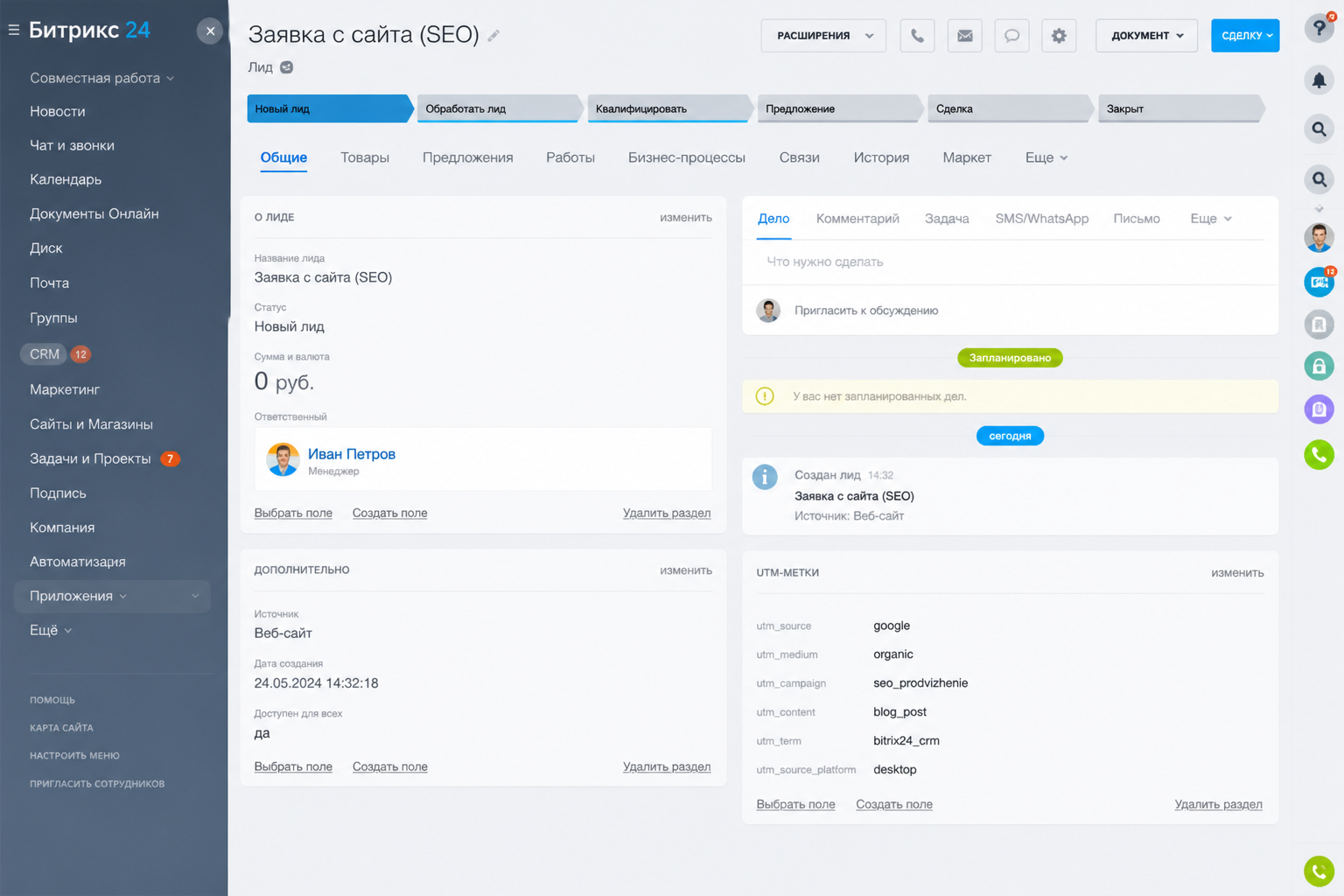
Если метки не отобразились — проблема почти всегда в одном из трёх мест: счётчик веб-аналитики не установлен на странице, сама ссылка была скопирована с опечаткой в параметре, либо между переходом по ссылке и отправкой формы прошло слишком много времени (сессия отслеживания истекла). Подробнее о диагностике — в разделе про частые ошибки ниже.
Автоматизация обработки заявок после попадания в CRM
Передача заявки в CRM — только первый шаг. Дальше включается автоматизация: без неё лид просто «лежит» в воронке, пока кто-то из менеджеров не откроет список вручную.
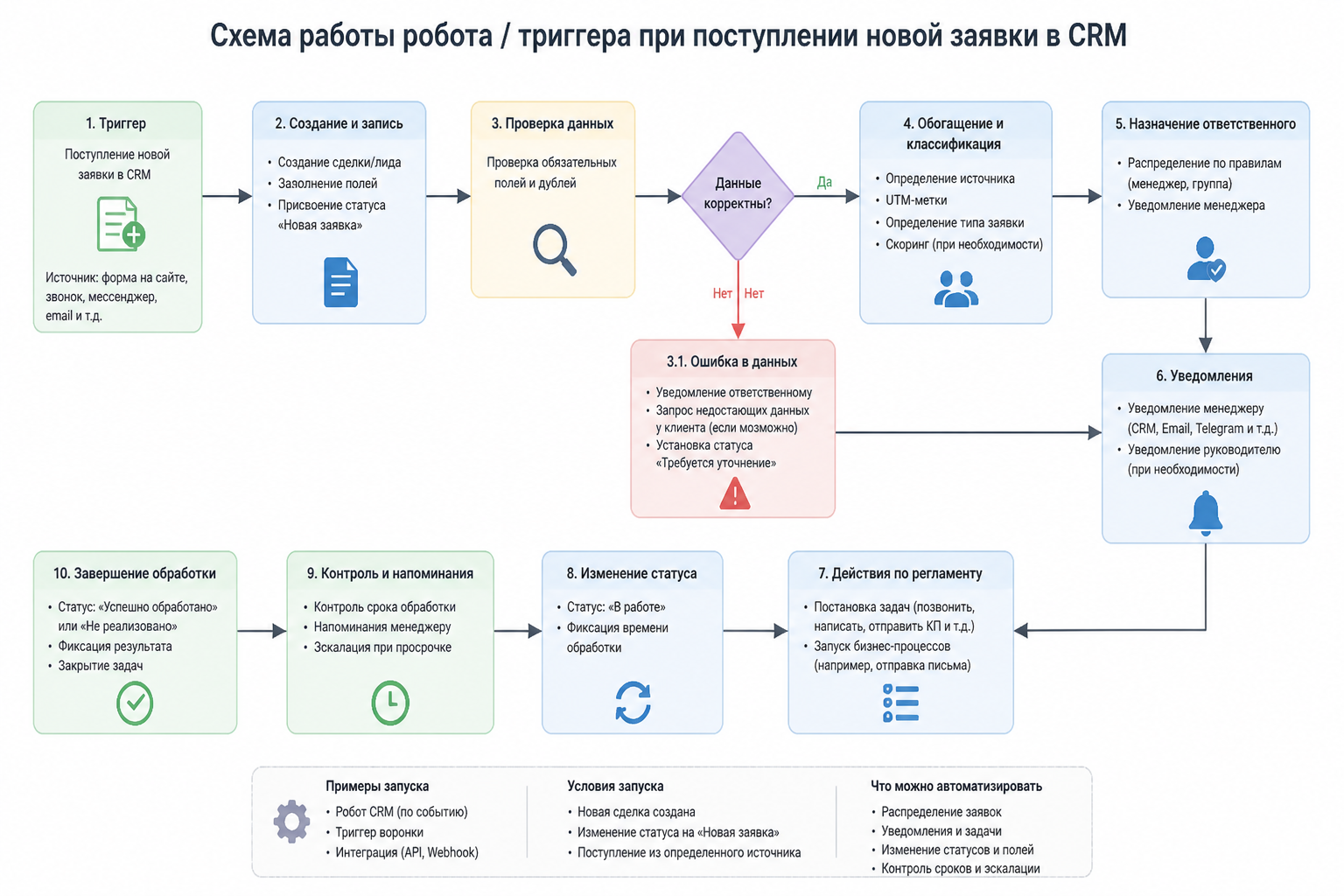
Основные инструменты автоматизации в Битрикс24:
- Роботы — автоматические действия, привязанные к стадии воронки: постановка задачи, отправка письма, SMS или сообщения в мессенджер, изменение полей сделки, ожидание с последующим напоминанием, если сделка «зависла» на этапе дольше заданного времени.
- Триггеры — условия, которые двигают сделку между стадиями без участия менеджера: например, если клиент открыл письмо или посетил определённую страницу сайта повторно, сделка автоматически перемещается на следующий этап.
- Автораспределение лидов — правило, по которому новая заявка сразу назначается на конкретного менеджера. Распределение можно строить по очереди («карусель» — каждому новому лиду свой менеджер по кругу), по рабочей нагрузке (кому назначено меньше открытых сделок) или по каналу продаж (заявки с конкретной формы всегда уходят закреплённому сотруднику).
- Бизнес-процессы — более сложные многошаговые сценарии, которые можно настроить, если стандартных роботов недостаточно: например, согласование скидки через нескольких сотрудников перед тем, как сделка перейдёт на этап «Счёт выставлен».
Практическая рекомендация: начинать стоит с двух базовых сценариев — автопостановки задачи ответственному сразу после создания лида (чтобы заявка не потерялась в общем списке) и автораспределения по менеджерам, если заявки принимает больше одного человека. Остальные роботы и бизнес-процессы имеет смысл добавлять постепенно, по мере того как становится понятно, какие ручные действия менеджеры выполняют одинаково для каждой заявки — их и стоит автоматизировать в первую очередь.
Частые ошибки и их решения
Ниже — проблемы, с которыми чаще всего сталкиваются при настройке связки сайта и Битрикс24, и куда смотреть в первую очередь.
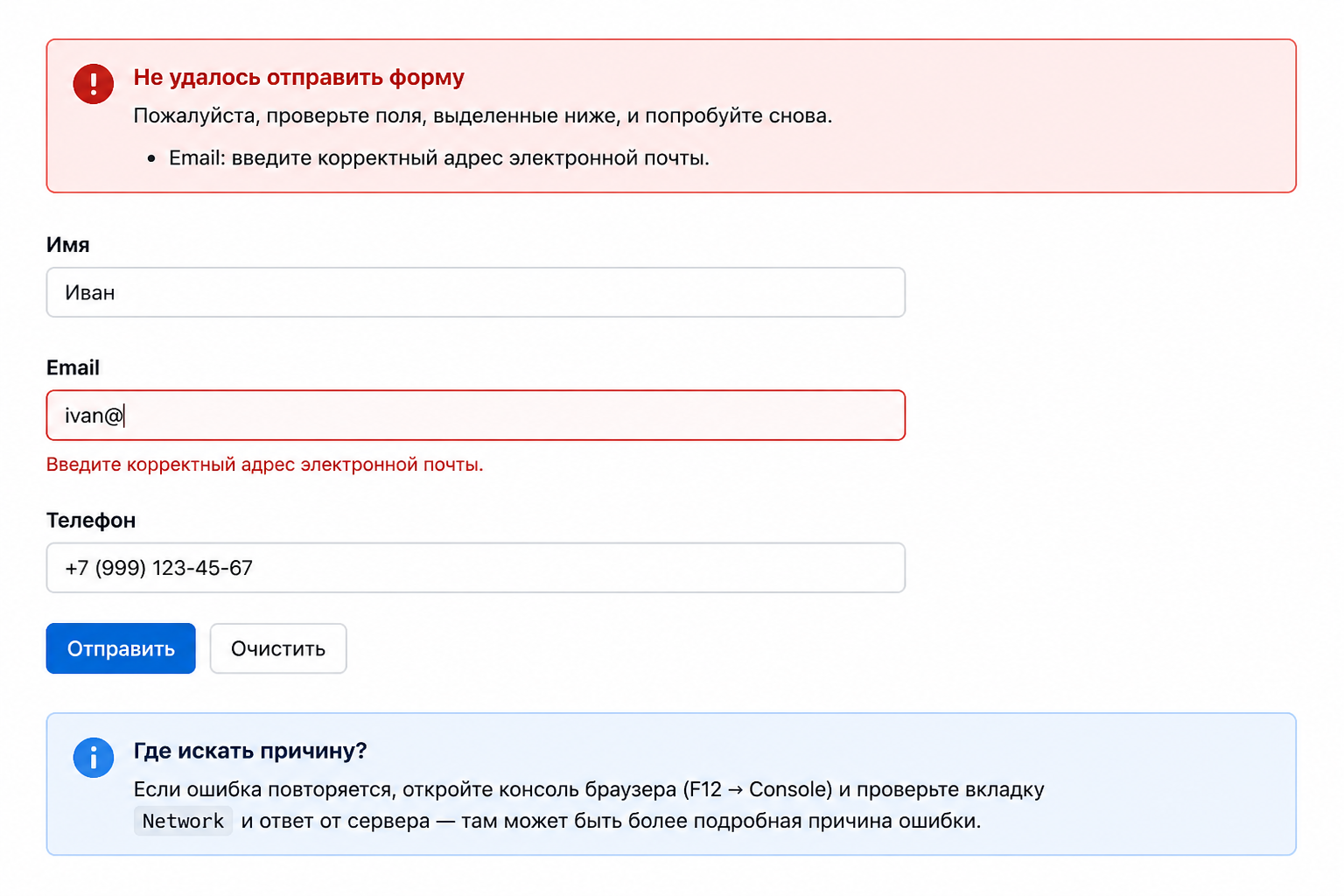
Форма не отправляется или показывает ошибку. Обычно причина в конфликте скриптов на странице сайта — например, другой скрипт перехватывает событие отправки формы, или код виджета вставлен не полностью (обрезан при копировании). Стоит проверить консоль браузера на странице с формой на наличие ошибок JavaScript и убедиться, что код формы вставлен целиком, без пропущенных строк.
UTM-метки не подхватываются. Три места для проверки: установлен ли счётчик веб-аналитики Битрикс24 на всех страницах сайта (а не только на странице с формой), нет ли опечатки в названии параметра ссылки (utm_source вместо, например, utm_sourse), и не проходит ли переход через редирект, который обрезает параметры адресной строки.
Дубли заявок в CRM. Возникают чаще всего при повторной отправке формы (пользователь кликнул кнопку дважды из-за задержки ответа сервера) или при одновременной работе двух форм с одинаковыми полями на одной странице. Стоит включить настройку показа сообщения об успешной отправке с блокировкой повторного клика на время обработки, а также проверить настройки дедупликации лидов в CRM — Битрикс24 умеет автоматически объединять повторные обращения от одного контакта по телефону или e-mail.
Заявки не приходят в CRM вообще. Проверка по шагам: форма опубликована и видна на сайте (а не осталась в статусе черновика), код формы вставлен на актуальной версии страницы (а не на старой, если сайт недавно обновляли), права доступа к форме не ограничивают её работу для анонимных посетителей, и связанная воронка продаж не архивирована.
Поля формы попадают в CRM с ошибками или пропусками. Причина — несоответствие типа поля формы и поля CRM (например, номер телефона привязан к текстовому полю комментария, а не к стандартному полю телефона). Нужно вернуться в настройки полей формы и проверить привязку каждого поля к соответствующему полю лида, контакта или сделки.
Чек-лист по настройке и контролю интеграции
Короткий список для самопроверки — пройдитесь по нему после первой настройки и повторяйте раз в несколько месяцев для контроля.
- Форма создана в разделе CRM → Продажи → Каналы продаж → CRM-формы, а не в устаревшем модуле «Веб-формы» (если сайт не в коробочной версии со специфическими требованиями).
- Все поля формы привязаны к соответствующим полям CRM: телефон, e-mail, имя — без «падения» данных в поле комментария.
- Форма создаёт лид или сделку в правильной воронке продаж и на нужном стартовом этапе.
- Настроены права доступа: заявки видят только ответственные сотрудники, форму может редактировать только назначенный администратор.
- Код формы (виджет, iframe или блок конструктора) вставлен на актуальной версии сайта, форма видна и отправляется на мобильной версии.
- Счётчик веб-аналитики Битрикс24 установлен на всех страницах сайта, а не только на странице с формой.
- Тестовый переход по ссылке с UTM-метками и тестовая заявка показывают корректные значения
utm_source,utm_medium,utm_campaignв карточке лида. - Настроено хотя бы одно автоматическое действие после создания лида — постановка задачи или автораспределение по менеджерам.
- Включена или проверена дедупликация повторных заявок от одного контакта.
- Список CRM-форм периодически проверяется на количество принесённых заявок — неработающие или неэффективные формы не остаются незамеченными.
Частые вопросы
Чем CRM-форма отличается от модуля «Веб-формы»?
Можно ли разместить несколько CRM-форм на одном сайте?
Нужно ли программисту вставлять код формы на сайт?
</body>». Если сайт собран на сложном движке с ограниченным доступом к шаблонам, помощь разработчика ускорит процесс, но не является строго обязательной.Почему UTM-метки видны в статистике рекламного кабинета, но не в CRM?
Как понять, какая форма на сайте работает лучше?
Вывод
Автоматическая передача заявок с сайта в Битрикс24 строится из трёх последовательных слоёв: правильно выбранный инструмент интеграции (в большинстве случаев — CRM-форма, а не устаревший модуль «Веб-формы»), корректная настройка полей и прав доступа при создании формы, и подключённая веб-аналитика для передачи UTM-меток. Отдельный слой сверху — автоматизация: роботы, триггеры и автораспределение снимают с менеджеров рутину и не дают заявке потеряться между созданием лида и первым звонком.
Если на любом из этих слоёв возникает пробел — форма перестаёт приходить, метки не подхватываются или заявки разбираются вручную «кто успел» — стоит пройтись по чек-листу выше и проверить узкое место точечно, не пересобирая интеграцию заново.
Если после самостоятельной настройки остаются вопросы по конкретной конфигурации сайта или воронки — имеет смысл свериться с документацией Битрикс24 по вашей редакции продукта или проконсультироваться со специалистом по внедрению CRM, особенно если сайт построен на нестандартном движке или требует нетиповой автоматизации.
Чек-лист «Запуск CRM-формы за вечер» — Настроить автоматический приём заявок с сайта в Битрикс24 без потерь и ручного копирования 11 шагов, можно внедрить за вечер. Забрать в телеграм-боте.