
Кратко: в Telegram пять разных форматов общения — личный чат, группа, супергруппа, канал и секретный чат, — и путаница между ними мешает выбрать нужный формат с первого раза. Ниже — пошаговые инструкции для Android, iOS, Windows, macOS и веб-версии, сравнительная таблица и разбор типичных ошибок при настройке.
Что такое чат в Telegram и какой тип выбрать
Чат в Telegram — это переписка с одним человеком, группой людей или аудиторией канала. В любом чате доступны текст, фото, видео, документы, голосовые сообщения, реакции, опросы и закреплённые сообщения.
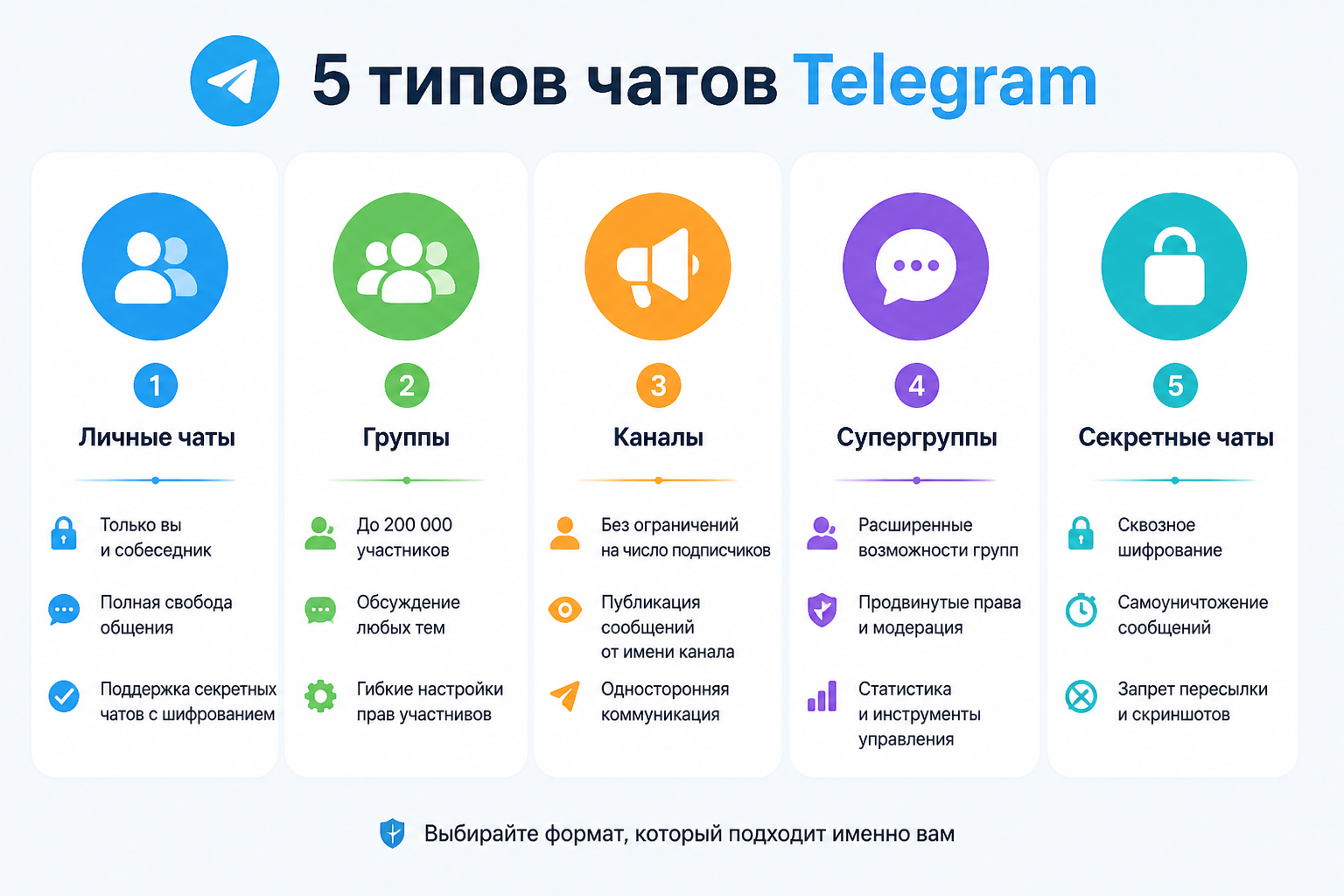
Тип чата зависит от задачи:
- личная переписка — обычный диалог;
- семья, друзья, небольшая рабочая команда — группа;
- сообщество с большим количеством участников и модерацией — супергруппа;
- рассылка новостей и постов для аудитории — канал;
- конфиденциальный разговор один на один — секретный чат.
Главное — не путать группу и канал: в группе участники общаются между собой, в канале посты публикуют администраторы, а подписчики только читают.
Какие типы чатов существуют в Telegram: сравнение
Обычный (личный) чат — переписка один на один, создаётся автоматически при открытии диалога с контактом или пользователем по username.
Группа — чат для небольшого круга людей. Базовая группа рассчитана на ограниченное число участников; при росте или включении расширенных функций Telegram переводит её в супергруппу.
Супергруппа — расширенная группа до 200 000 участников с гибкими правами администраторов, публичной или приватной ссылкой и настройкой видимости истории для новых участников.
Канал — формат вещания: публиковать могут администраторы, подписчики читают посты. Для обсуждений к каналу можно привязать отдельную группу.
Секретный чат — переписка один на один с end-to-end шифрованием. Хранится только на устройстве, где была создана, и не появляется в Telegram Desktop или веб-версии.
| Тип чата | Макс. участников | История видна новым участникам | Ссылка-приглашение | Модерация | Для каких задач |
|---|---|---|---|---|---|
| Личный чат | 2 | — | нет | нет | Личная переписка |
| Группа | до 200 до перехода в расширенный формат | зависит от настроек истории | да | создатель и администраторы | Семья, друзья, небольшая команда |
| Супергруппа | до 200 000 | зависит от настройки «История чата для новых участников» | да, публичная или приватная | расширенная, с гибкими правами | Сообщество, рабочий чат отдела, публичное обсуждение |
| Канал | подписчики без жёсткого лимита | новые подписчики видят опубликованные посты | да, публичная или приватная | администраторы канала | Рассылка новостей, публикации для аудитории |
| Секретный чат | 2 | нет | нет | нет | Конфиденциальная переписка один на один |
Если нужно общение всех со всеми — создавайте группу. Для публикаций от имени проекта — канал. Для приватной переписки один на один — секретный чат на телефоне.
Как создать обычный (личный) чат в Telegram
Личный чат создаётся не отдельной кнопкой «Создать чат», а открытием диалога с пользователем.
На Android и iOS:
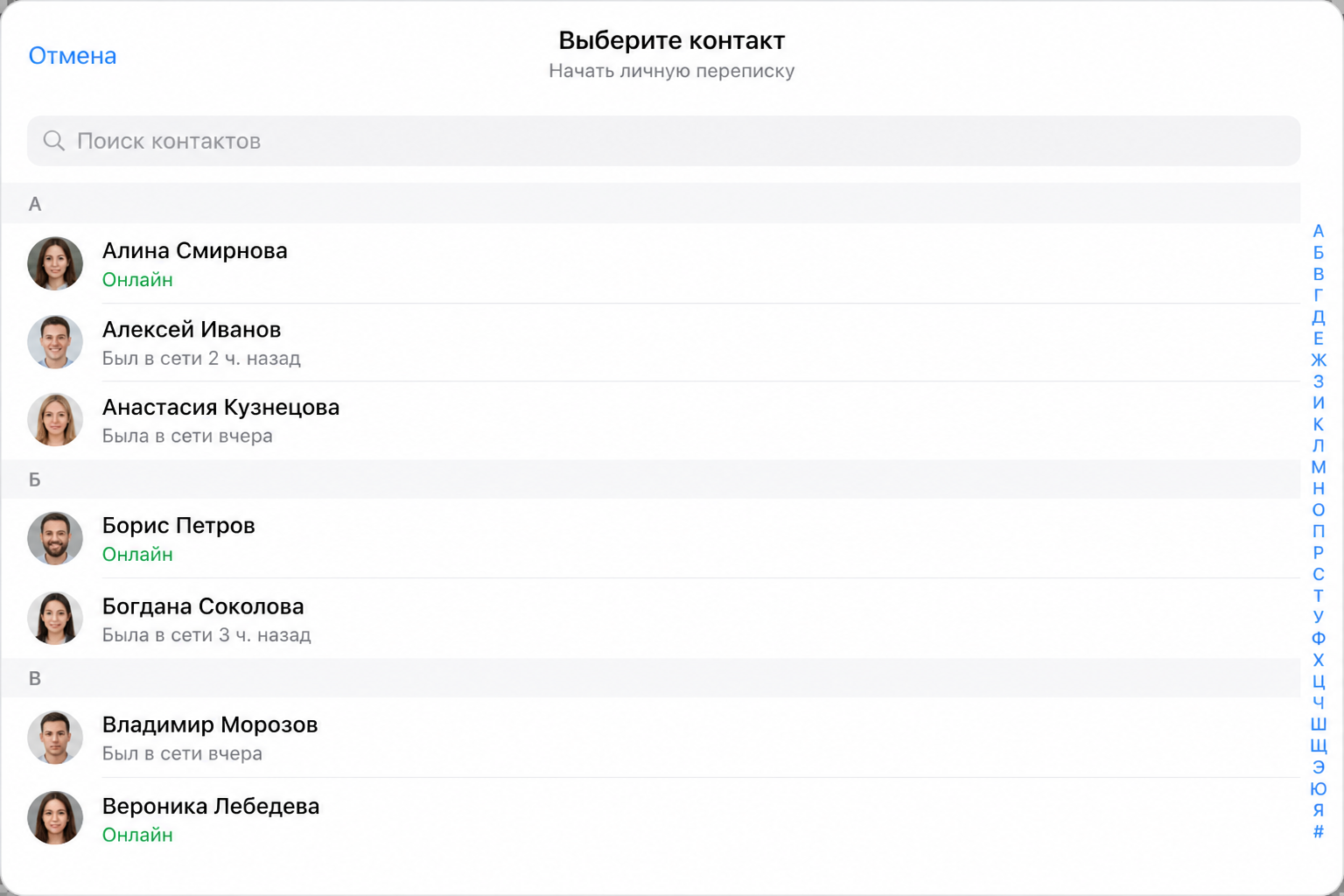
- Откройте Telegram и нажмите значок нового сообщения — карандаш (на Android обычно внизу справа, на iOS — сверху справа).
- Выберите контакт из списка или введите имя в поиске.
- Нажмите на найденного пользователя — откроется личный чат.
- Отправьте первое сообщение.
Если человека нет в контактах, найдите его по username через поиск Telegram — вводится с символом @, например @username; номер телефона для этого не нужен.
На компьютере и в веб-версии:
- Откройте Telegram Desktop или web.telegram.org.
- Нажмите иконку нового сообщения в левой панели.
- Введите имя или username в поиске и кликните по пользователю.
- Напишите сообщение — диалог появится в списке чатов.
Если вы уже переписывались с человеком, повторно создавать чат не нужно — найдите старый диалог через поиск по имени или username.
Как создать групповой чат в приложении на телефоне
Сценарий создания группы на Android и iOS одинаковый, отличается только расположение кнопки нового сообщения.
- Откройте вкладку «Чаты».
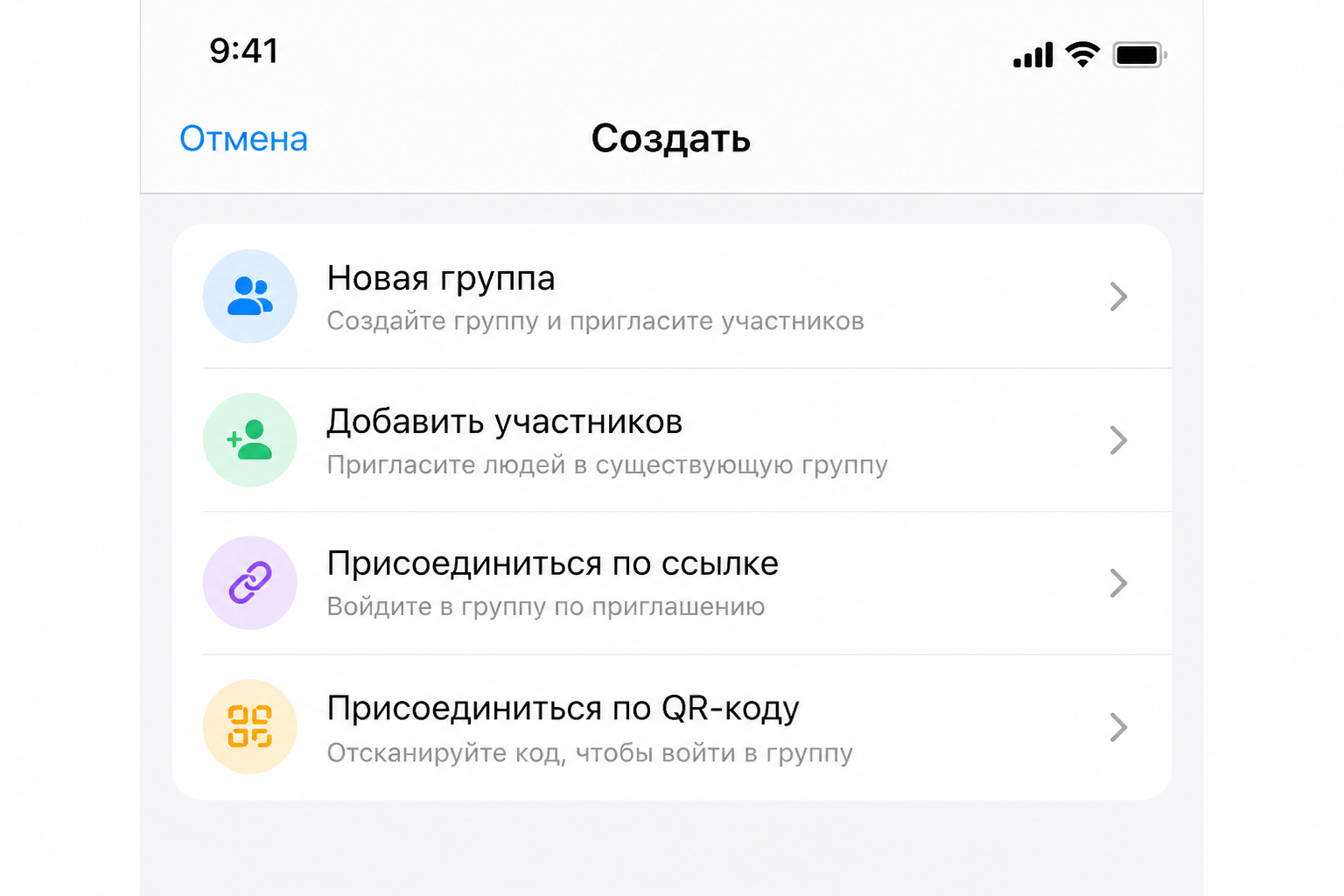
- Нажмите значок нового сообщения — карандаш (на Android обычно внизу справа, на iOS — сверху справа).
- Выберите «Новая группа».
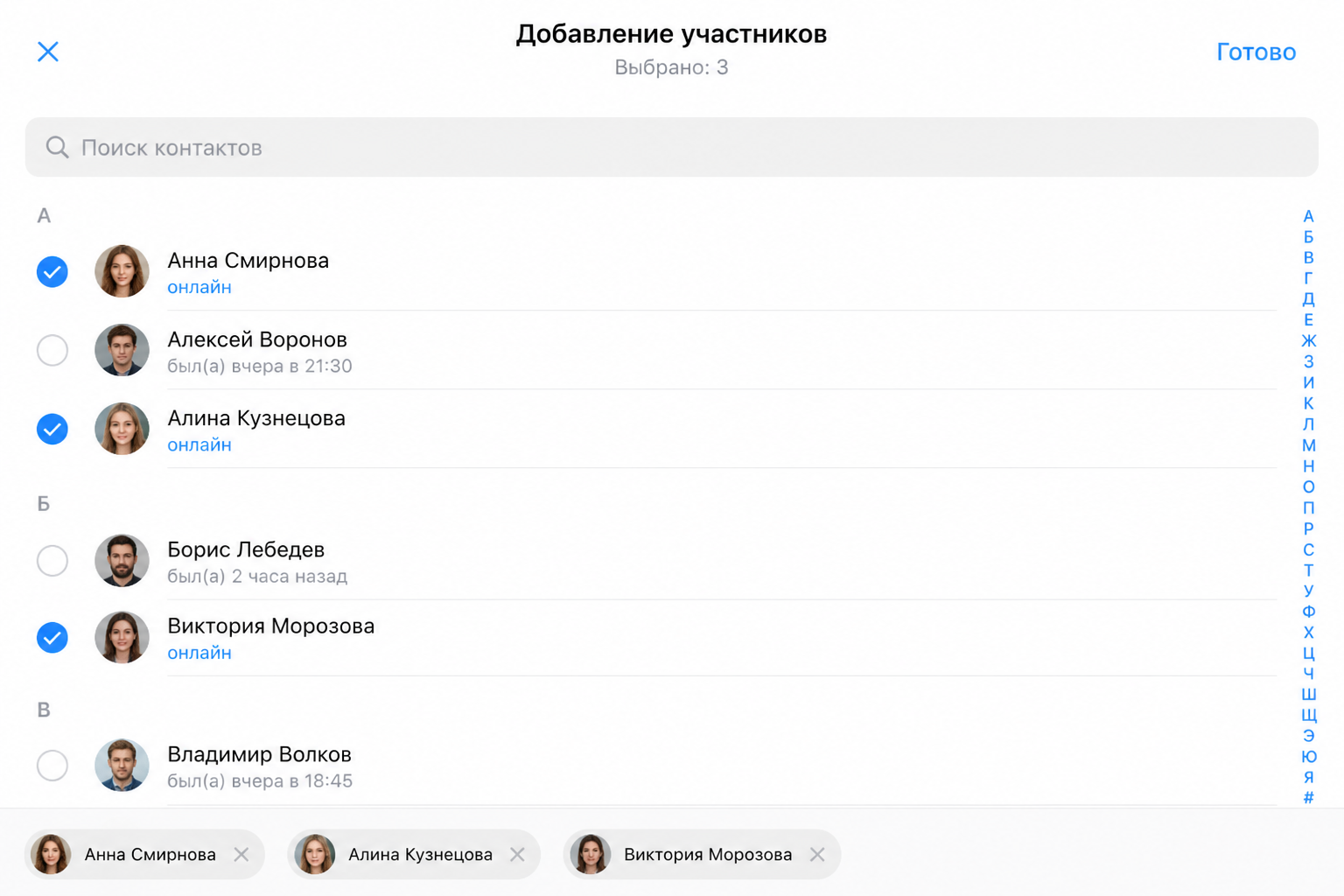
- Отметьте контакты, которых хотите добавить.
- Нажмите «Далее».
- Введите название группы.
- При желании загрузите аватар.
- Нажмите «Создать».
Добавлять всех участников сразу не обязательно: после создания группы людей можно пригласить по ссылке или добавить вручную через список участников.
Как создать группу в Telegram на компьютере и в веб-версии
В Telegram Desktop и веб-версии (Web A и Web K) логика та же, отличается только расположение меню.
- Откройте Telegram Desktop или web.telegram.org.
- Нажмите значок меню или нового чата в левой панели — расположение зависит от версии приложения.
- Выберите «Новая группа».
- Добавьте участников через поиск по имени или username.
- Нажмите «Далее».
- Укажите название группы, при необходимости загрузите аватар.
- Нажмите «Создать».

Супергруппа в Telegram: как создать и чем отличается от обычной группы
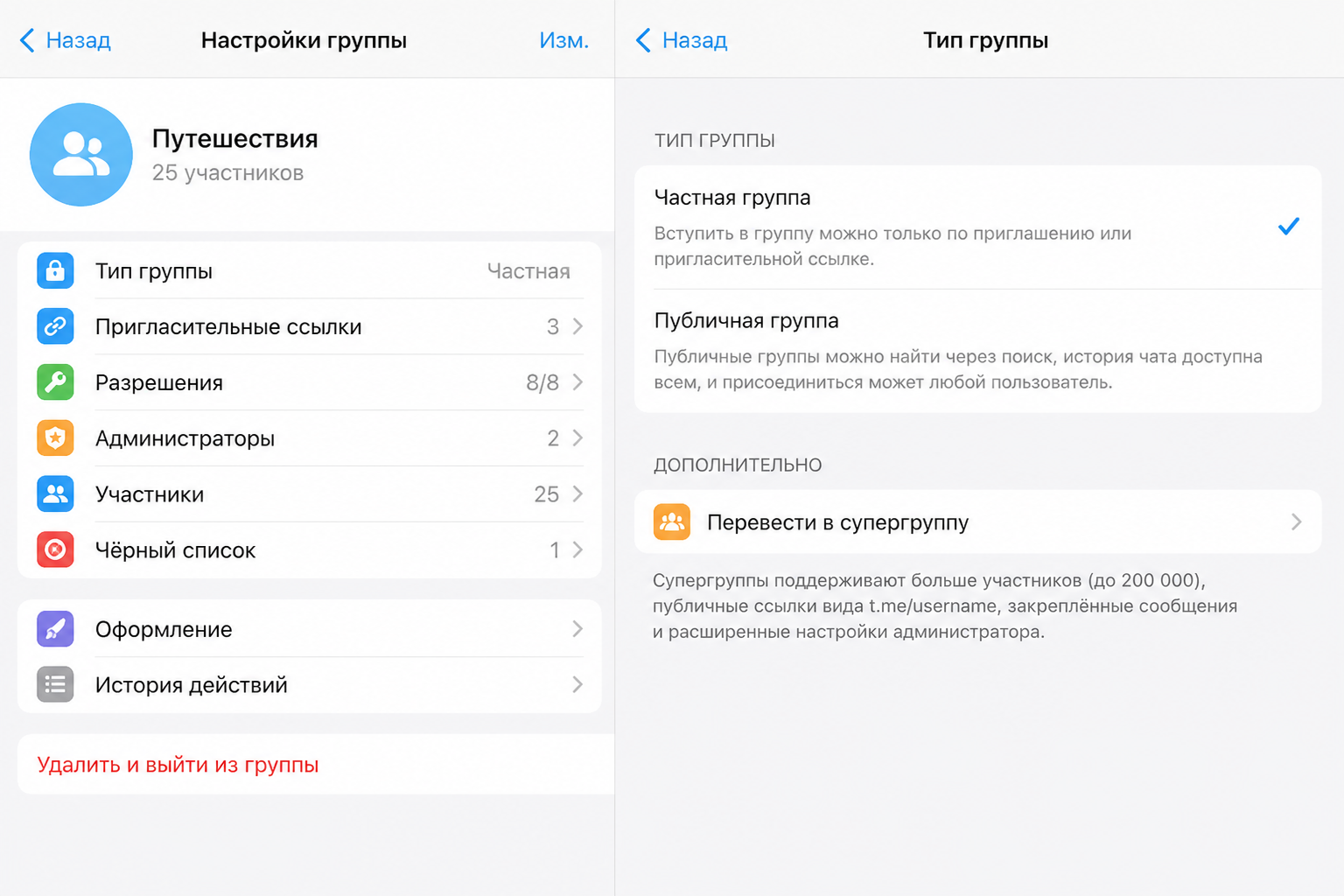
Супергруппа — расширенная группа для большого числа участников и модерации. Отличия от обычной группы: лимит до 200 000 участников, публичный username при необходимости, гибкие права администраторов и настройка видимости истории для новых участников.
Отдельной кнопки «Создать супергруппу» в интерфейсе обычно нет. Telegram переводит группу в супергруппу автоматически — при росте числа участников или при включении функций расширенного формата, например публичной ссылки. Для участников интерфейс почти не меняется: чат остаётся в списке, переписка сохраняется.
Перевести группу вручную можно через настройки:
- Откройте группу и нажмите на её название.
- Нажмите «Изменить» или значок карандаша.
- Откройте раздел «Тип группы» или «Управление группой».
- Выберите публичный тип с username либо настройте видимость истории и права участников.
- Если Telegram предложит перевести чат в супергруппу, подтвердите действие.
Важный нюанс: переход в супергруппу необратим. Обратно превратить супергруппу в обычную группу нельзя, поэтому перед изменением проверьте права участников, видимость истории и ссылку-приглашение.
Как создать приватный (секретный) чат в Telegram
Секретный чат — не группа и не скрытый обычный диалог, а отдельный формат переписки один на один с end-to-end шифрованием.
На Android: откройте значок нового сообщения → «Новый секретный чат» → выберите контакт через поиск — откроется чат с иконкой замка.
На iOS: на вкладке «Чаты» нажмите значок нового сообщения → «Новый секретный чат» → выберите контакт.
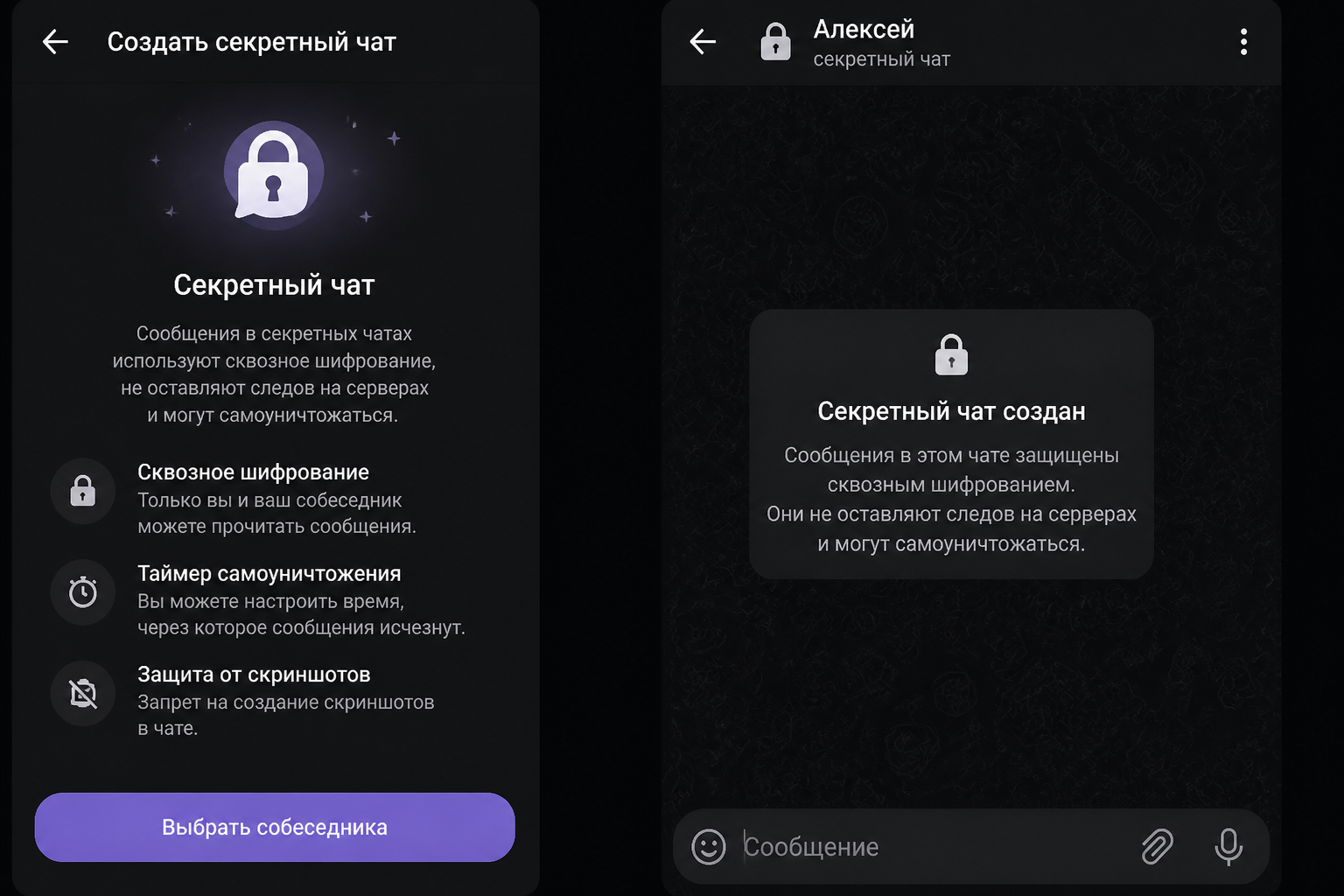
Секретные чаты недоступны в Telegram Desktop и веб-версии: они привязаны к конкретному устройству и не синхронизируются через облако. Если чат создан на телефоне, открыть его на компьютере не получится.
В секретном чате можно включить таймер автоудаления сообщений. Telegram также ограничивает пересылку таких сообщений; на некоторых платформах собеседник получает уведомление о попытке сделать скриншот.
Настройка чата: название, описание и ссылка-приглашение
После создания группы или супергруппы настройте основные параметры сразу, пока участников немного.
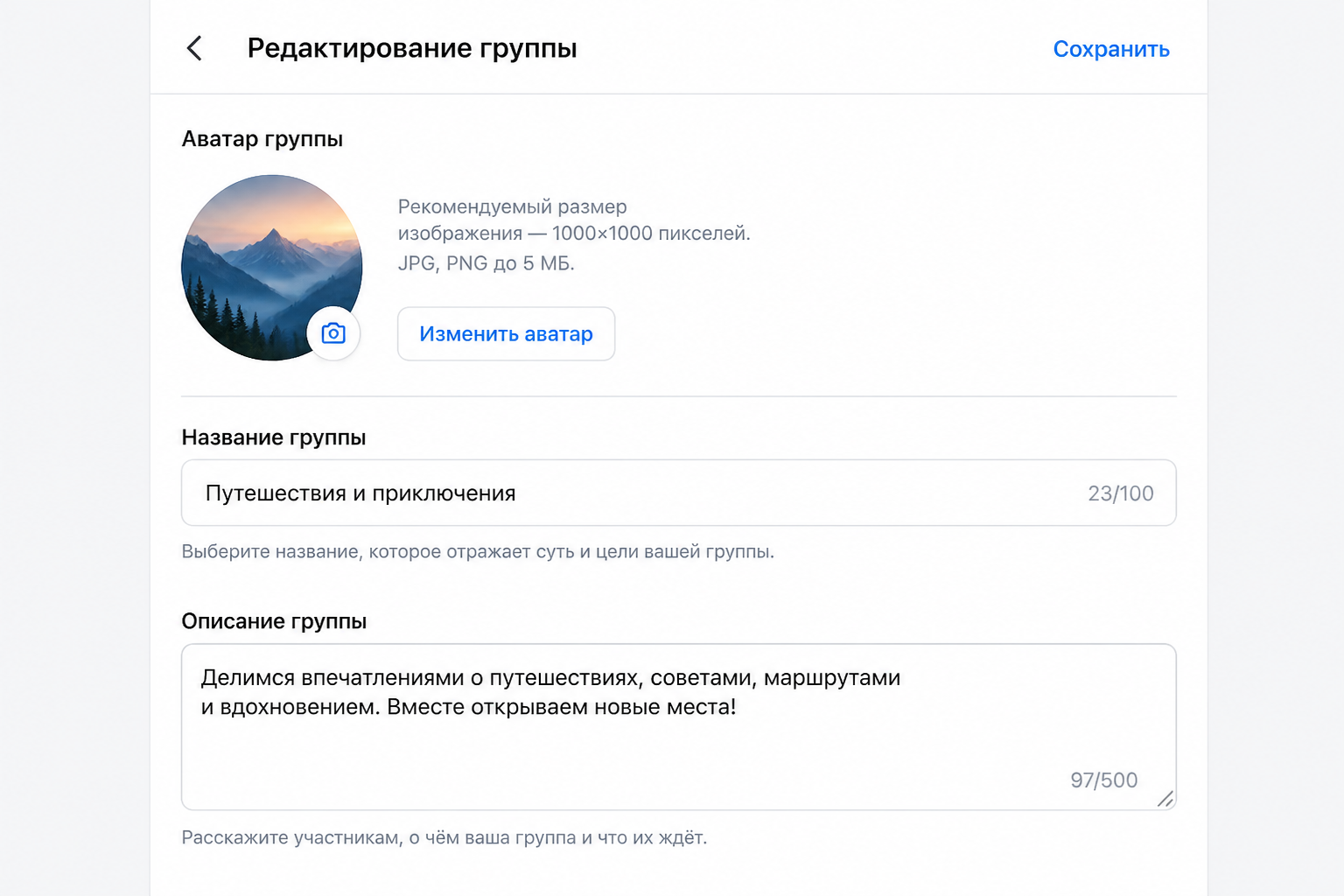
- Откройте чат и нажмите на его название вверху экрана.
- Нажмите «Изменить» или значок карандаша.
- Задайте понятное название — по нему чат проще искать.
- Загрузите аватар: фото, логотип или нейтральную иконку.
- Заполните описание: для чего создан чат и кто может писать.
- При необходимости выберите публичный или закрытый тип в настройках группы.
Публичная группа получает username и ссылку вида t.me/name — её можно найти через поиск Telegram. Закрытая группа не находится по username, вступление — только по ссылке-приглашению или через добавление администратором.
Добавить людей можно напрямую из контактов или через ссылку-приглашение.
Прямое добавление: откройте название чата → «Добавить участника» или значок «+» в списке участников → найдите контакт → подтвердите.
Ссылка-приглашение: откройте профиль группы → «Пригласительные ссылки» → скопируйте основную ссылку или создайте новую → при необходимости задайте срок действия и лимит вступлений → отправьте участникам.
Для супергрупп удобно держать несколько ссылок — например, постоянную для команды и временную для разового мероприятия. Ненужную ссылку можно отозвать в том же разделе.
Права участников, администраторы и приватность
Создатель группы получает полный контроль над чатом. Когда участников становится много, часть задач стоит передать администраторам, а часть действий — ограничить для всех.
Чтобы назначить администратора: откройте список участников → выберите человека → «Назначить администратором» → отметьте нужные права (например, удаление сообщений и блокировку участников — без права менять название группы или назначать других админов).
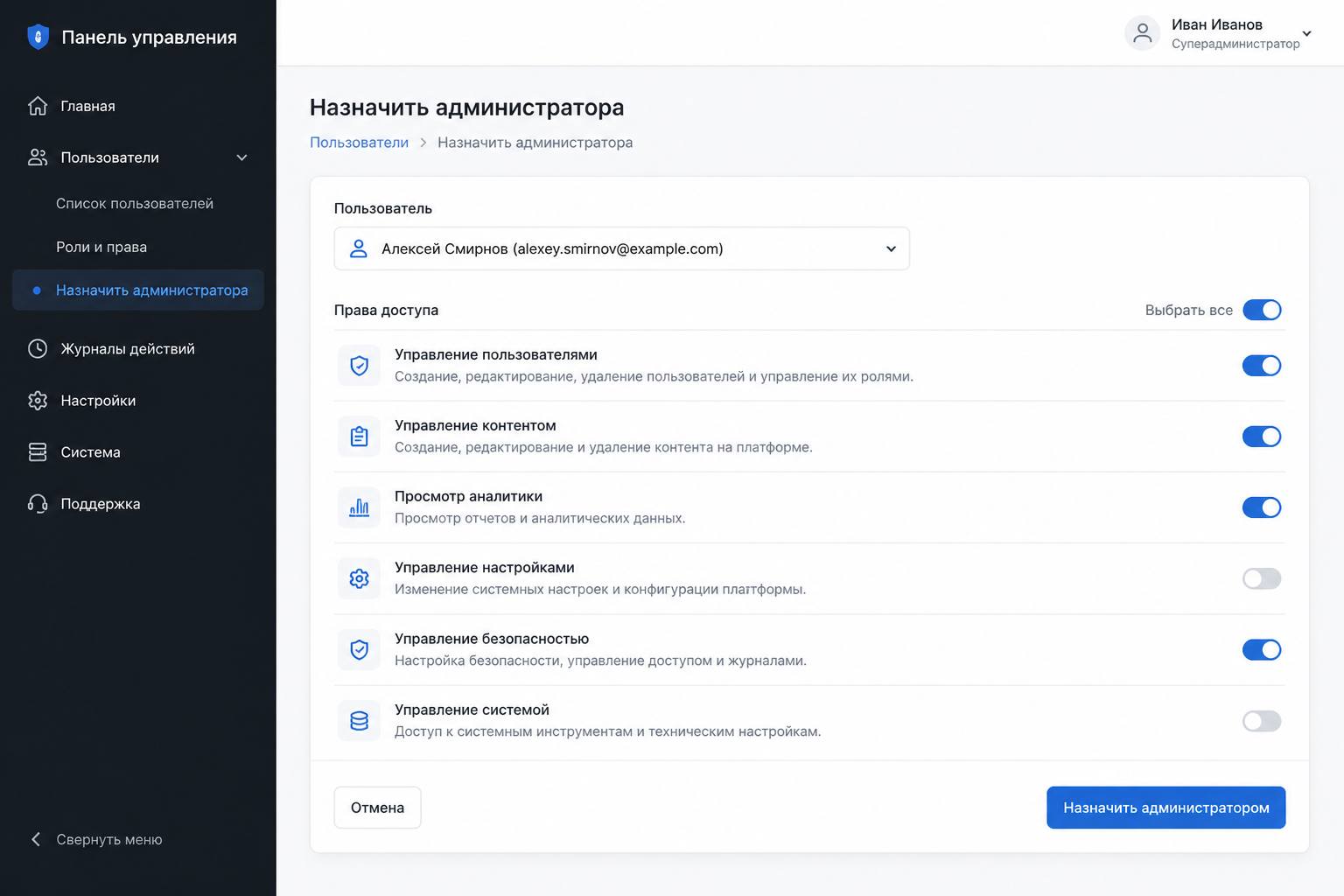
Для обычных участников без статуса администратора можно ограничить отправку медиа и стикеров, добавление новых участников, закрепление сообщений, изменение информации о чате и отправку опросов — эти настройки находятся в разделе разрешений группы.
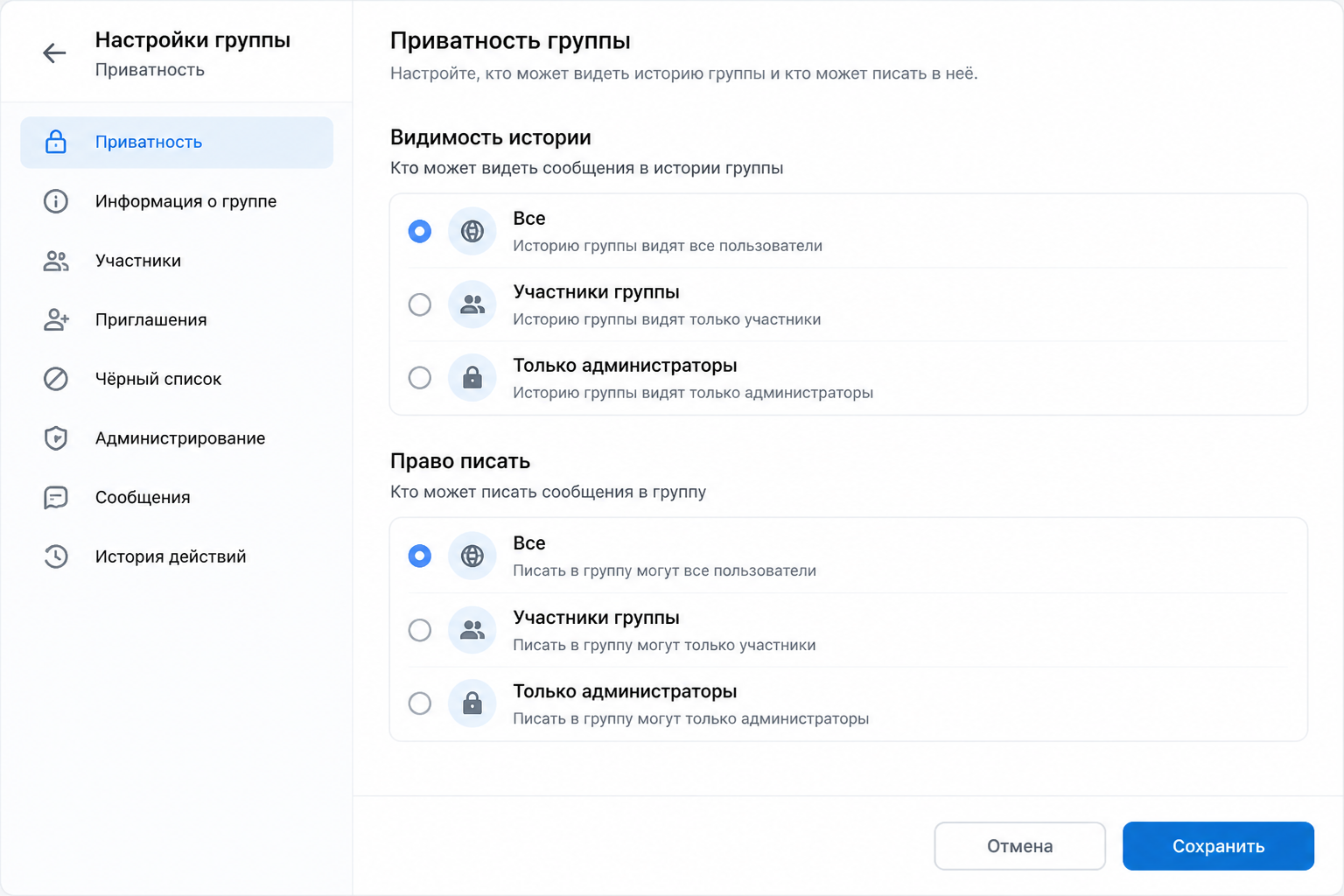
Отдельно проверьте приватность: видимость истории для новых участников, права на добавление в группы, медленный режим для активных чатов. Для личных и секретных чатов приватность настраивается в разделе «Настройки → Конфиденциальность»: там управляются видимость номера телефона, последнего входа, фото профиля и звонков.
Что выбрать бизнесу
Для рассылки новостей, анонсов и публикаций от имени компании подходит канал: администраторы публикуют посты, подписчики читают и реагируют, а для обсуждений можно привязать отдельную группу.
Для поддержки клиентов, обсуждения заказов или общения внутри команды удобнее супергруппа — там есть модерация, гибкие права администраторов и лимит до 200 000 участников.
Обычная группа хорошо работает для небольшой рабочей команды, где не нужна публичная ссылка и сложные права. Секретный чат для бизнес-задач обычно не нужен: он создаётся только на одном устройстве и не подходит для командной работы.
Типичные ошибки при создании и настройке чата
- Создают канал вместо группы. В канале подписчики не общаются между собой, если не подключена отдельная группа обсуждений.
- Не думают о лимите заранее. Для небольшого круга хватит группы, для сообщества нужна супергруппа с модерацией.
- Оставляют неинформативное название. «Новая группа» или «Работа» быстро теряются в общем списке чатов.
- Разрешают всем добавлять участников. Так в закрытый чат попадают случайные люди, боты и рекламный спам.
- Путают публичный и закрытый тип. Публичная группа с username ищется через поиск Telegram, закрытая — только по ссылке или приглашению.
- Выдают администраторам полный доступ. Модератору для борьбы со спамом не обязательно разрешать менять описание, ссылки и права других админов.
- Пытаются создать секретный чат на компьютере. В Telegram Desktop и веб-версии такой функции нет — секретный чат создаётся только на телефоне.
- Не проверяют видимость истории для новых участников. В рабочих и закрытых чатах это может открыть новичкам старые обсуждения, которые не должны быть видны.
Короткий FAQ по теме
Можно ли создать группу без номера телефона, только с username?
Сколько человек можно добавить в обычную группу?
Можно ли вернуть супергруппу обратно в обычную группу?
Почему нет кнопки «Секретный чат» на компьютере?
Как понять, что чат публичный, а не закрытый?
t.me/name, его можно найти через поиск Telegram. Закрытый чат доступен только по пригласительной ссылке или прямому добавлению.Что произойдёт с историей сообщений, если выйти из группы?
Вывод
Сначала выбирайте формат: личный чат — для переписки один на один, группа — для небольшого круга, супергруппа — для сообщества с модерацией, канал — для публикаций, секретный чат — для приватного диалога на телефоне.
После создания группы сразу проверьте название, описание, права участников и ссылку-приглашение. Для супергруппы дополнительно настройте видимость истории, администраторов и ограничения против спама — это проще сделать до приглашения людей, чем исправлять уже запущенный чат.
Если для бизнеса нужен не просто чат, а продуманная воронка в Telegram — от канала и бота до интеграции с CRM и рассылками — команда ITC помогает выстроить такие сценарии под конкретные задачи.
Обновлено
Как создать канал в Telegram: пошаговая инструкция
Канал в Telegram — это витрина для контента, а не чат для переписки: постить может только администратор, подписчики читают и реагируют, но не пишут в общую ленту. Создаётся канал похожим образом на группу, но с другим набором настроек.
На Android и iOS:
- Откройте вкладку «Чаты» и нажмите значок нового сообщения.
- Выберите «Новый канал».
- Введите название канала.
- Заполните описание — коротко, о чём канал.
- Загрузите аватар.
- Нажмите «Далее».
- Выберите тип: публичный канал с username (виден в поиске Telegram) или приватный (доступ только по ссылке).
- Для публичного канала укажите свободный адрес вида
t.me/name. - Пригласите первых подписчиков из контактов или пропустите этот шаг и разошлите ссылку позже.
- Нажмите «Создать».
На компьютере и в веб-версии последовательность та же: значок нового чата → «Новый канал» → название, описание, аватар → выбор типа → создание.
Если нужно, чтобы подписчики обсуждали посты, отдельная лента для комментариев не появляется автоматически. В настройках канала есть раздел «Обсуждение»: там можно привязать существующую группу или создать новую специально под комментарии. Без этого шага у подписчиков просто нет способа ответить на пост в самом канале.
Права администраторов канала отличаются от групповых: помимо публикации постов можно отдельно разрешить или запретить редактирование чужих публикаций, добавление новых администраторов и приглашение подписчиков. Это удобно, если над каналом работает несколько человек, но не всем нужен одинаковый уровень доступа.
Как создать закрытый чат в Telegram с заявками на вступление
Закрытая группа не находится через поиск — но по обычной ссылке-приглашению в неё всё равно может зайти кто угодно, у кого эта ссылка окажется на руках. Если нужен более строгий контроль, у Telegram есть отдельная функция — заявки на вступление.
- Откройте профиль группы или супергруппы → «Пригласительные ссылки».
- Создайте новую ссылку или откройте существующую.
- Включите переключатель «Заявки на вступление» (в интерфейсе может называться «Одобрение новых участников»).
- При желании добавьте приветственный текст, который увидит человек перед отправкой заявки.
- Разошлите ссылку — теперь переход по ней не добавляет в чат сразу, а создаёт заявку.
- Заявки появляются в разделе профиля группы «Заявки на вступление»: администратор принимает или отклоняет каждую вручную.
Это удобный формат для платных сообществ, закрытых клубов или рабочих чатов, куда нужно пускать только проверенных людей. Дополнительно стоит закрыть лазейку с прямыми добавлениями: в разделе «Настройки → Конфиденциальность → Группы и каналы» можно ограничить, кто вправе добавлять вас или ваших сотрудников в чужие чаты без согласия.
Как добавить участников в чат Telegram: все рабочие способы
Помимо прямого добавления через список участников, у Telegram есть ещё несколько способов позвать людей в чат — они пригодятся, если человека нет в контактах или ссылка должна работать ограниченное время.
- Из телефонной книги. Работает, только если у контакта установлен Telegram и он не запретил в приватности добавление в группы посторонним.
- По username. В разделе «Добавить участника» можно ввести
@username, даже если человека нет в контактах телефона. - По ссылке-приглашению. Постоянная или временная ссылка с лимитом по числу переходов — удобно для разовых мероприятий или ограниченного набора участников.
- По QR-коду. В профиле группы есть значок QR-кода: его можно показать с экрана или отсканировать чужой код камерой Telegram, чтобы вступить без ввода ссылки вручную.
- Пересылкой ссылки в переписке. Ссылку-приглашение можно отправить в другом чате или скопировать в буфер обмена для рассылки вне Telegram.
Если добавление контакта напрямую не срабатывает, а никакого сообщения об ошибке нет, обычно причина в приватности: пользователь в настройках ограничил, кто может добавлять его в группы, — в этом случае сработает только приглашение по ссылке.
Чат, группа, канал или секретный чат: как выбрать формат под конкретную задачу
Теория из сравнительной таблицы становится понятнее на конкретных ситуациях — вот несколько типичных запросов и подходящий под них формат.
Нужно обсудить личный вопрос с коллегой и не хочется, чтобы переписка синхронизировалась на все устройства, — подходит секретный чат: он создаётся только на одном телефоне и не хранится в облаке Telegram.
Собираетесь с пятью соседями обсудить ремонт подъезда — хватит обычной группы: модерация и публичная ссылка тут не нужны, важно только удобство переписки всех со всеми.
Ведёте сообщество читателей блога на несколько тысяч человек и хотите ограничивать спам и назначать модераторов — нужна супергруппа с гибкими правами администраторов и настройкой видимости истории.
Публикуете новости бренда и не планируете обсуждения под постами — достаточно канала без привязанной группы: подписчики читают, но не пишут.
Публикуете тот же контент, но хотите живую реакцию аудитории — разумно связать канал с отдельной группой обсуждений: канал остаётся витриной, а вся переписка уходит в привязанный чат, не засоряя ленту постов.
Частая ошибка — пытаться закрыть все задачи одним форматом. Канал без обсуждений подходит для рассылки, но не подойдёт для поддержки клиентов; группа хорошо работает для команды, но плохо масштабируется на тысячи участников без перехода в супергруппу. Проще заранее прикинуть, сколько будет участников и нужна ли модерация, чем потом переносить историю переписки в чат другого формата.
Чек-лист «Запуск группового чата в Telegram» — Создать и настроить групповой чат в Telegram с нуля без ошибок 12 шагов, можно внедрить за вечер. Забрать в телеграм-боте.


